
AutoCADで引出線の上に文字を書く
(マルチ引出線のスタイル)
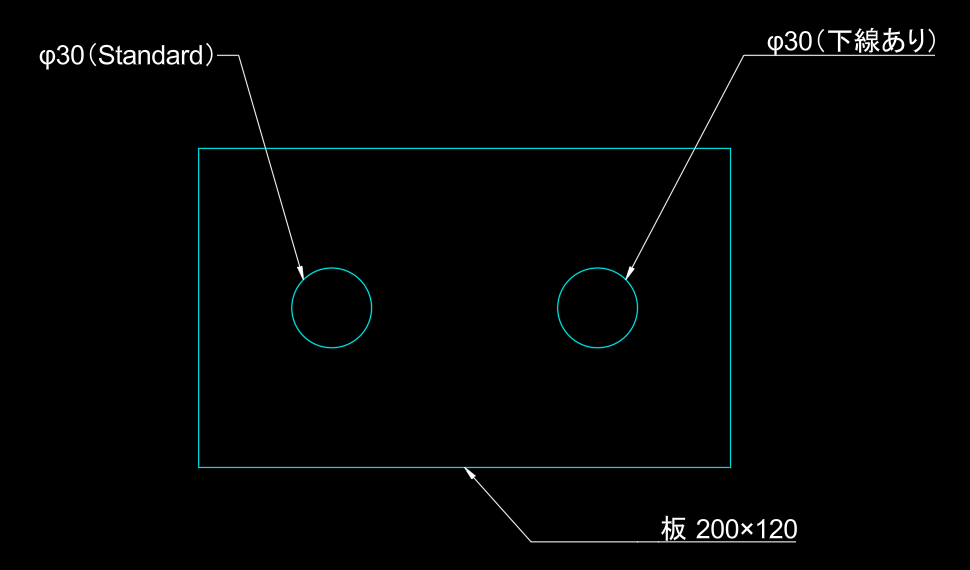
マルチ引出線の文字を、横の線(参照線)の上にのせるには、マルチ引出線スタイルの[内容]タブで[左側の接続]と[右側の接続]を「下線」のつく設定にします。まず下の手順で設定し、くわしい画面は、その下の画面写真つきの説明で確かめてください。
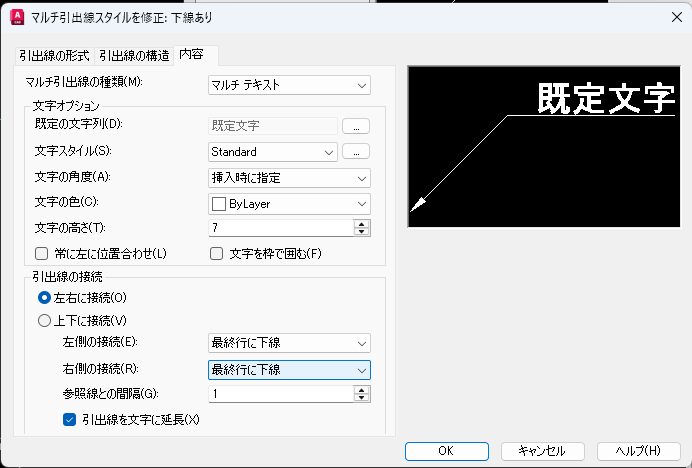
MLEADERSTYLE([注釈]タブ → [引出線]パネル右下の矢印)→ 使っているスタイルを選んで[修正] → [内容]タブ → [引出線の接続]。- [左右に接続]のまま、[左側の接続]と[右側の接続]の両方を「最終行に下線」にします(Autodesk の案内)。文字が1行なら「先頭行に下線」でも同じ見た目です。
- 一覧には、先頭行の上・先頭行の中央・先頭行の下・先頭行に下線・文字の中央・最終行の中央・最終行の下・最終行に下線・すべての文字に下線 が並びます。
- 文字と線のすき間は[参照線との間隔]で調整します。0 に近いほど線が文字に近づきます。
- スタイルを変えると、そのスタイルで書いた引出線はまとめて変わります。別のスタイルで書いた引出線は、選んで[プロパティ]パレットの[スタイル]を変えます。
設定の手順
[マルチ引出線スタイル管理]を開く
コマンドで
MLEADERSTYLE。または[注釈]タブ → [引出線]パネルの右下の小さな矢印([ホーム]タブなら[注釈]パネルの[マルチ引出線スタイル管理])。スタイルを選んで[修正]
左の一覧から、今使っているスタイル(最初は「Standard」)を選んで[修正]を押します。元のスタイルを残したい時は[新規作成]で複製してから変えます。
[内容]タブ →[引出線の接続]を変える
[左右に接続]が選ばれていることを確かめ、[左側の接続]と[右側の接続]を「最終行に下線」にします。左向き・右向きのどちらの引出線でも同じ形になるよう、両方とも変えます。
[参照線との間隔]を決めて[OK]
線と文字のすき間です。紙の上で 0.5〜1mm くらいになる値にすると見やすくなります(図面の尺度に合わせます)。[OK] →[閉じる]。
書いてある引出線を確かめる
同じスタイルの引出線はすぐ変わります。変わらない引出線は、選んで
Ctrl+1の[プロパティ]パレットで[スタイル]を確かめます。
[引出線の接続]の選び方(早見表)
| したいこと | 設定 |
|---|---|
| 文字を線の上にのせる(下線付き) | [左右に接続] → [左側の接続]・[右側の接続]とも「最終行に下線」(1行なら「先頭行に下線」でも同じ) |
| 線を文字の真ん中に当てる(初期の形に近い) | [左側の接続]・[右側の接続]を「先頭行の中央」や「文字の中央」 |
| 文字の上または下から線を出す | [上下に接続] → [上側の接続]・[下側の接続](この時は参照線が出ません) |
| 2行以上の文字の全部に下線を引く | [左側の接続]・[右側の接続]を「すべての文字に下線」 |
| 文字を枠で囲む | [文字オプション]の[文字を枠で囲む]をオン |
旧来の引出線(QLEADER)で同じことをする | QLEADER → [設定(S)] → [アタッチ位置]タブ → [最終行に下線]をオン |
Autodesk の技術サポートでは、文字に書式(フォントや高さの上書き)が残っていると、文字と下線が重なることがあると案内しています。文字をダブルクリック → Ctrl+A で全部選ぶ → 右クリック →[書式を削除] →[すべての書式を削除]で直します。
ここから下は、初期の形の引出線と、[マルチ引出線スタイル管理]・[内容]タブを実際の画面で説明しています。引出線の折り曲げ数・角度・矢印の大きさ・引出線の追加は「AutoCADの引出線の書き方」、ほかの困りごとは「AutoCADの使い方まとめ(困りごと逆引き目次)」から探せます。
- Autodesk「[内容]タブ([マルチ引出線スタイルを修正]ダイアログ ボックス)」(AutoCAD 2026 ヘルプ) https://help.autodesk.com/view/ACD/2026/JPN/?guid=GUID-16C41557-2036-4912-9FE8-7DDE6A8AC5AE
- Autodesk「[引出線の設定]ダイアログ ボックス」(QLEADER の[アタッチ位置]タブ) https://help.autodesk.com/view/ACD/2026/JPN/?guid=GUID-3351DB2D-FDD5-42AD-981F-782862C524BD
- Autodesk 技術サポート「マルチ引出線の文字を引出線の上に表示できますか」「マルチ引出線で文字と引出線の下線が重なる (AutoCAD)」(いずれも AutoCAD 2026 ヘルプの検索で表示) https://help.autodesk.com/view/ACD/2026/JPN/
AutoCAD(オートキャド)のマルチ引出線 作成のデフォルトは↓ですよね。

線の上に文字が無い事にものすごく違和感を感じるので
引出線の上に文字を書く方法を解説
[注釈]タブ → [マルチ引出線] → [マルチ引出線のスタイル管理]

[マルチ引出線のスタイル管理]のダイアログボックスの 修正

※コマンドプロンプトに MLEADERSTYLE と直接入力しても [マルチ引出線のスタイル管理]のダイアログボックスが出ます。

↓これがデフォルトです

内容 タブの 引出線の接続
右側の接続、左側の接続を 先頭行に下線 に変更して参照セントの間隔を狭くして OK

イメージ通りの引出線になりました!


