全国道路基盤地図等データベース管理運営機関
一般財団法人 国土技術研究センター
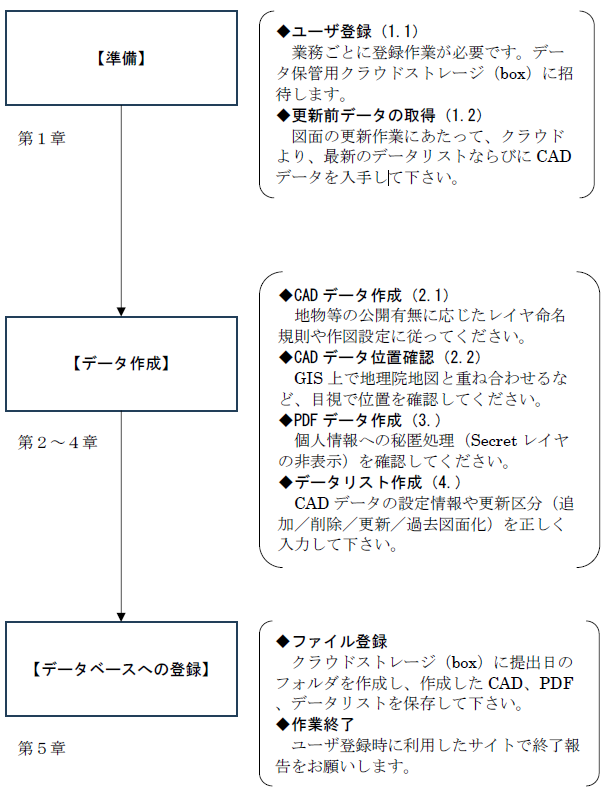
道路台帳附図作成・登録に向けた全体フロー
はじめに ~全国道路基盤地図等データベースの概要
データベースの利用方法
データベースのアドレス(https://road-basemap.mlit.go.jp/JapanRoadMapWeb/)を開くと、最初に利用規約が表示されます。これを承諾すると、地図画面が表示されます。
初期表示では日本および周辺の地図のみ表示されます。画面左上の「地図」メニューから「道路基盤地図等」を選択すると、データベース内の情報がリスト表示されます。
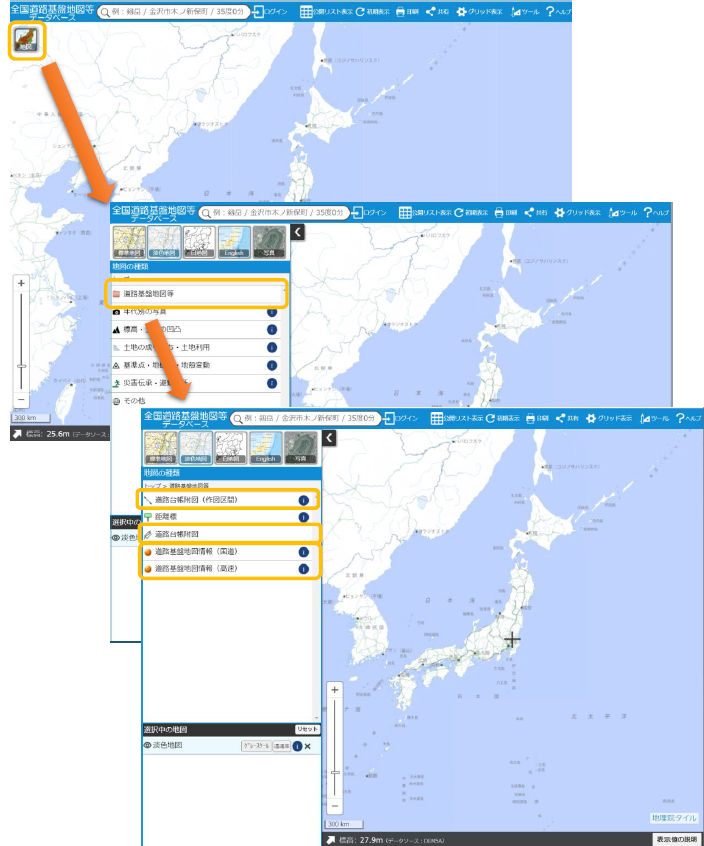
図 1 全国道路基盤地図等データベースの利用方法(1)
(1) 道路台帳附図の地図表示
道路台帳附図の地図表示は事務所ごとに設定します。道路台帳附図のメニューを開くと地方整備局のリストが表示され、これを開くと事務所のリストが表示されます。
表示したい事務所を選択すると、道路台帳附図が表示されます。
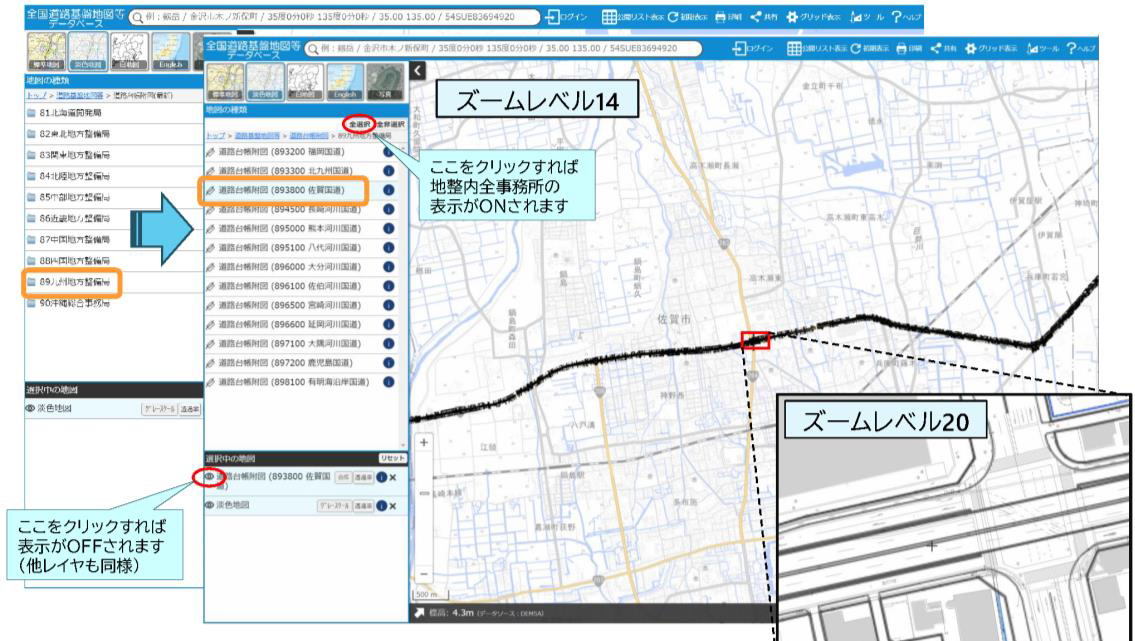
図 2 全国道路基盤地図等データベースの利用方法(2)
(2) 道路台帳附図(作図区間)の表示
道路台帳附図(作図区間)を選択すると、各附図の起終点を座標変換した点を直線で結んだ赤線が表示されます。赤線をクリックすると道路台帳附図の詳細情報とファイルへのリンクがポップアップ表示されます。道路管理者IDでログインしている場合はCADデータへのリンクも表示されます。
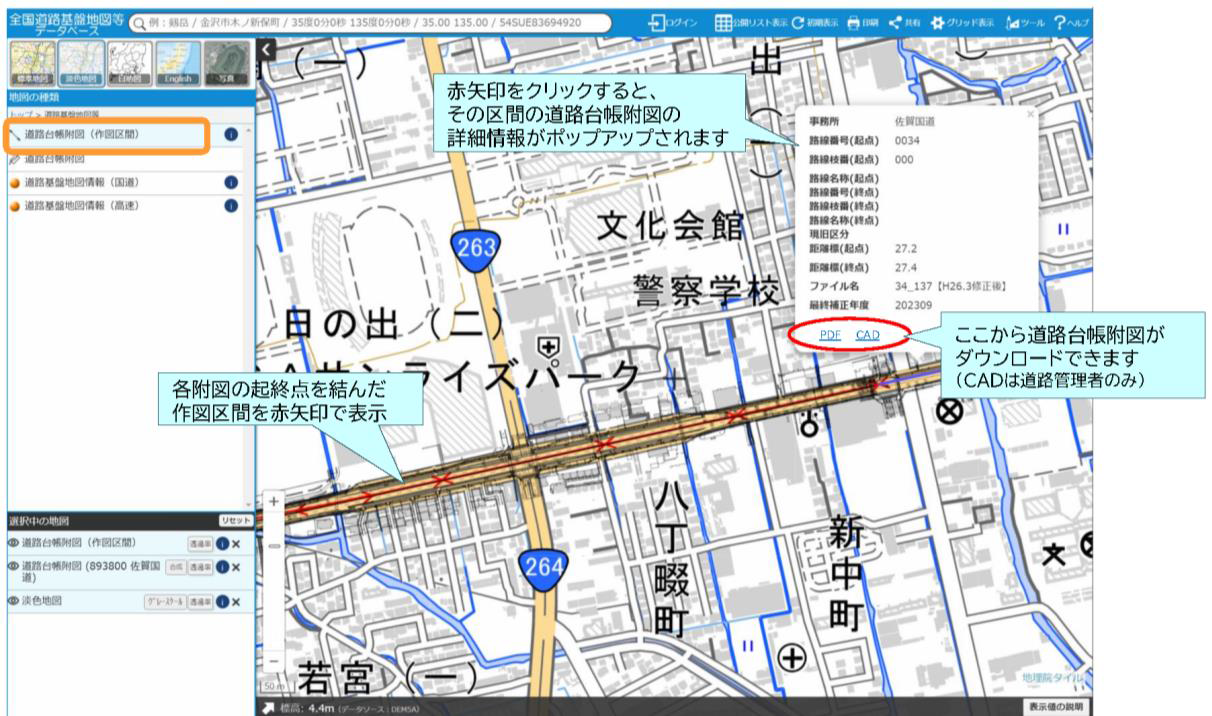
図 3 全国道路基盤地図等データベースの利用方法(3)
(3) 道路基盤地図情報の表示
道路基盤地図情報を選択すると、地物別に色分け区分された道路基盤地図情報が表示されます。地理院地図、道路台帳附図との重ね合わせイメージは以下に示すとおりです。
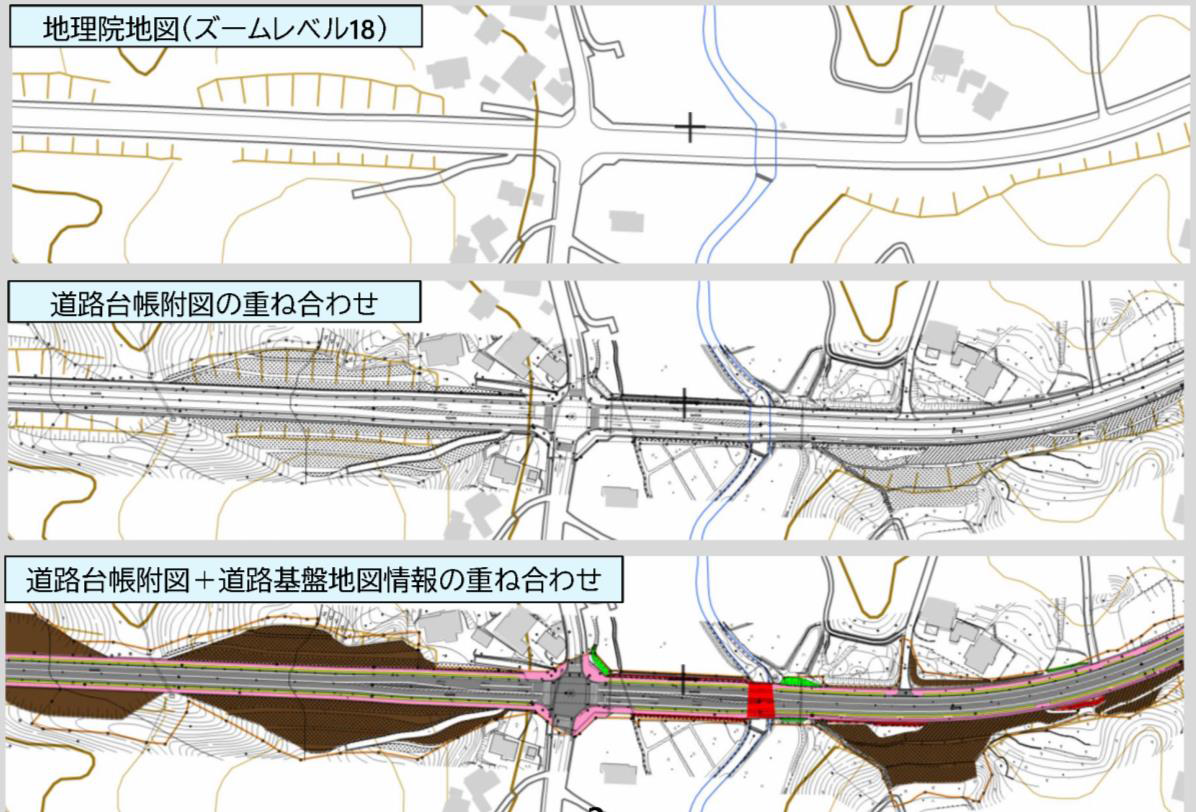
図 4 道路平面図の重ね合わせイメージ
(4) 公開リストの表示
上部の公開リスト表示メニューにより、地図表示中の道路台帳附図がリスト表示されます。フリーワード検索によるリストの絞り込みも可能です。
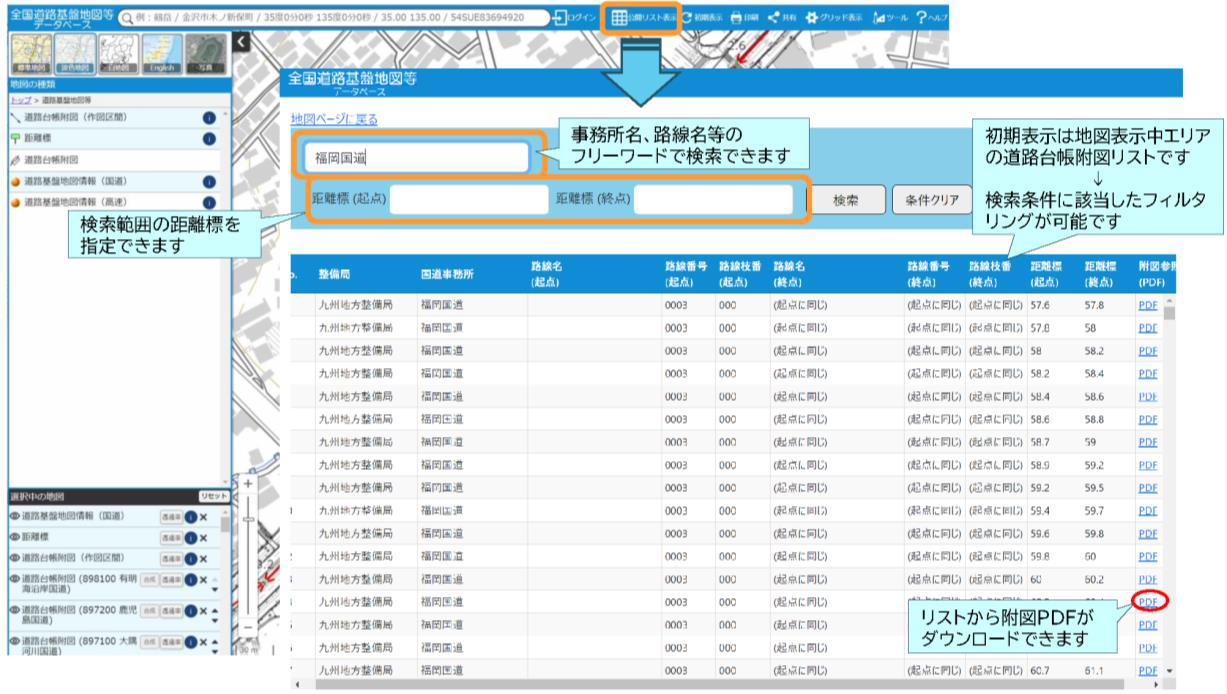
図 5 公開リストの表示
データベースで公開されるデータ
前項で示したシステム上で公開されるデータは、データベースに登録されたデータをそのまま、あるいは変換・加工して公開します。公開される各データと登録データとの関係は下図のとおりです。
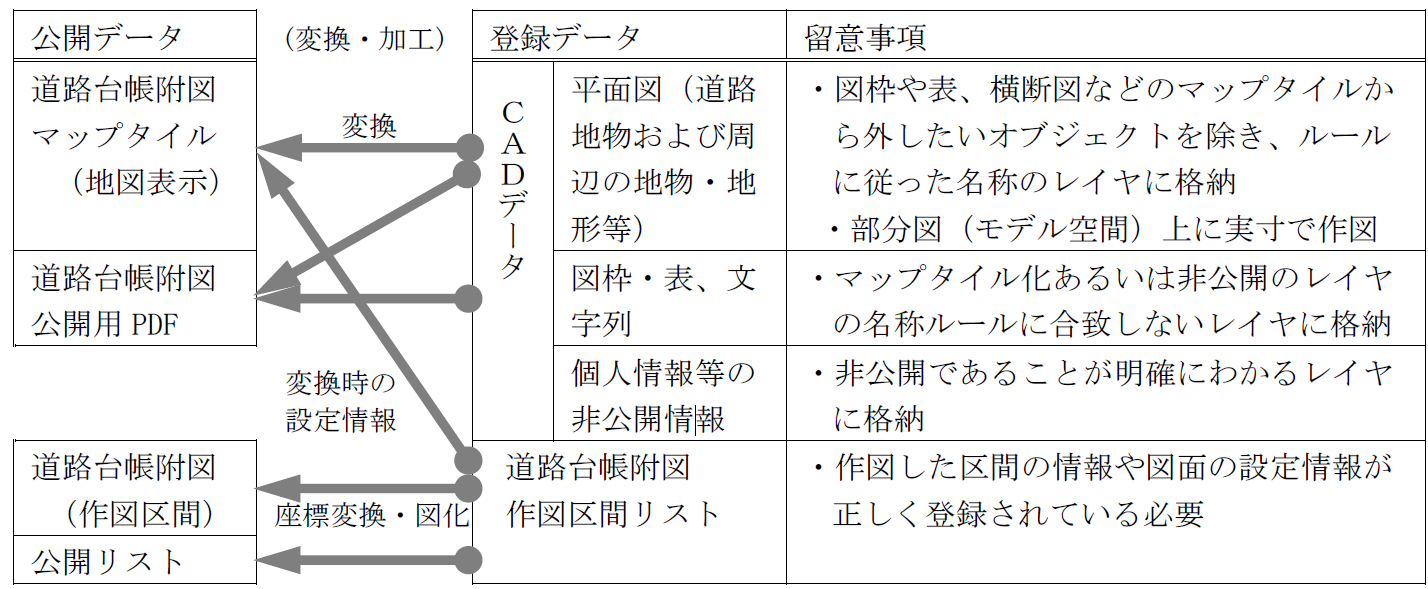
図 6 公開データと登録データの関係
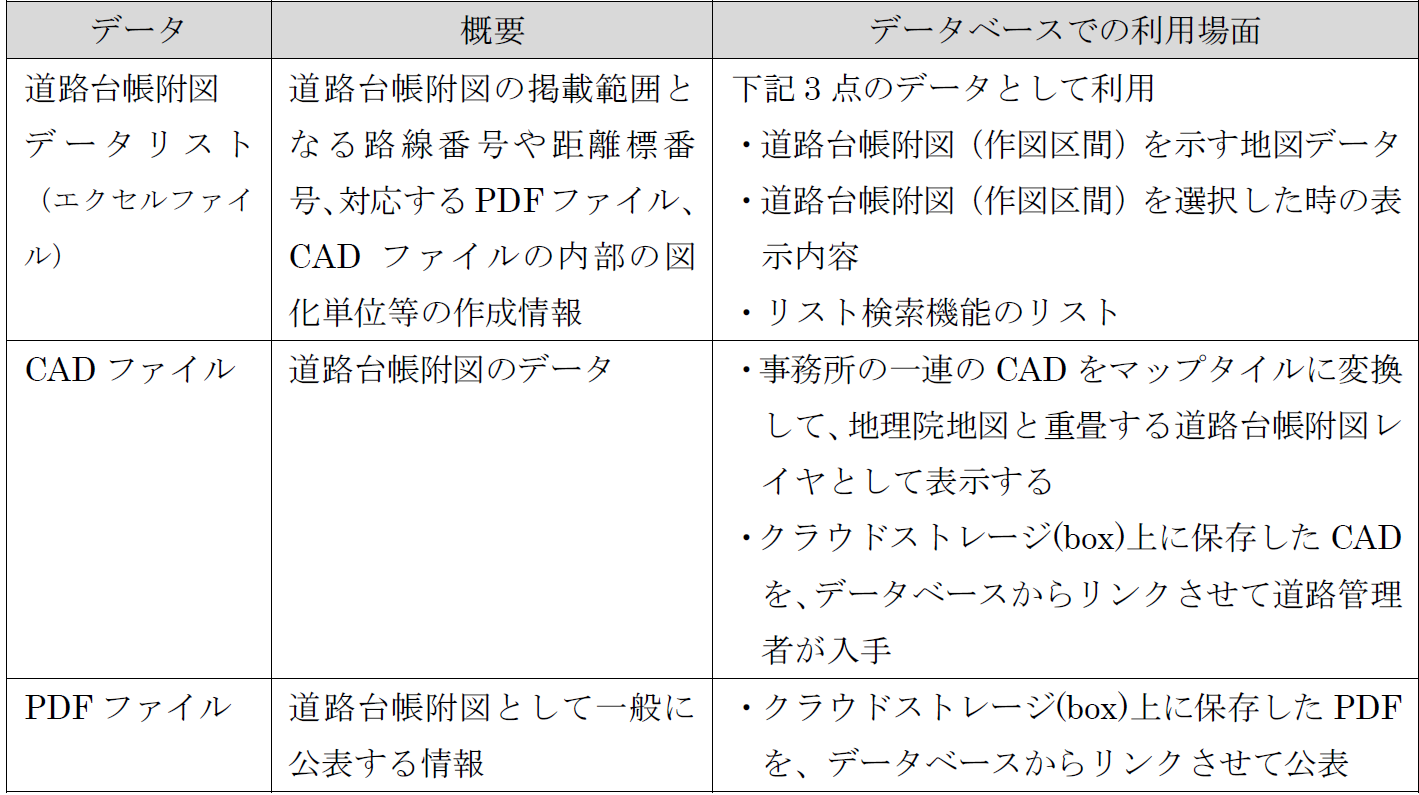
公開データの作成にあたり使用するデータおよび利用方法は、下表に示すとおりです。
表 1 道路台帳附図の公開に使用するデータ データ 概要 データベース
データ作成・登録の準備
道路台帳附図作成・更新業務により作成した道路台帳附図データ(CADデータ、PDFデータ、作図区間リスト)は、業務受注者によりデータベースに登録します。
業務受注者はまずデータベースのユーザ登録を行い、データベースにログインして更新前(直近の)データを取得します。
ユーザ登録
ユーザ登録は、まずGoogleフォームを通じて登録依頼を行ったうえで、その後送られて来たリンクよりユーザ管理システムにログインして登録情報を記入する2段階で行ってください。
ユーザ登録依頼
1)
ユーザー登録フォーム(https://www.jice.or.jp/road_basemap/road_basemap06/)に、業務名および連絡先を入力し送信ボタンを押します。
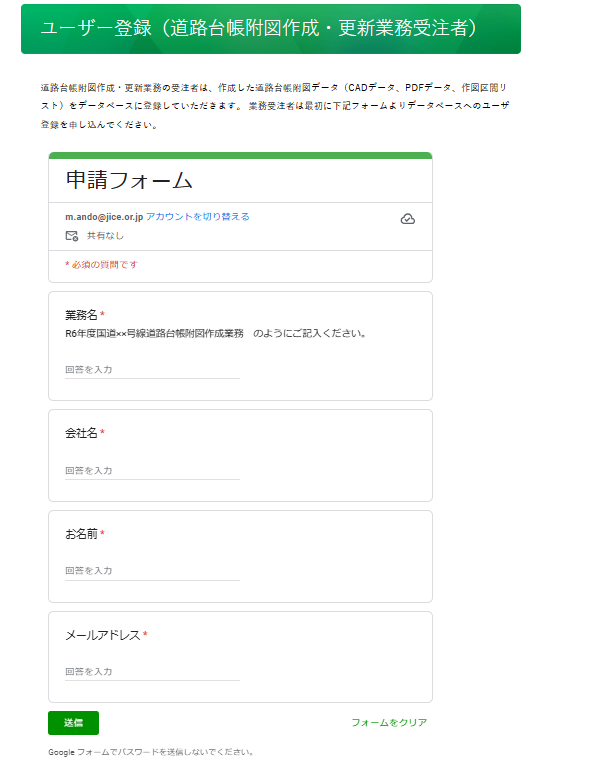
図 7 Googleフォーム
2)
入力したメールアドレスに、データベースサポート窓口より申請システムへのログイン情報(url、ID、パスワード)が返信されます。
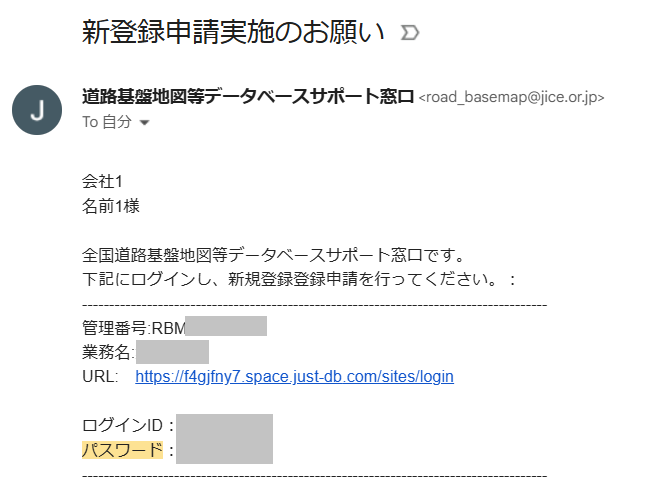
図 8パスワード通知メール
新規登録申請
1)
申請管理システムにログインし、「メニュー」にある「申請画面」のアイコンをクリックすると、申請業務のリストが表示されます。
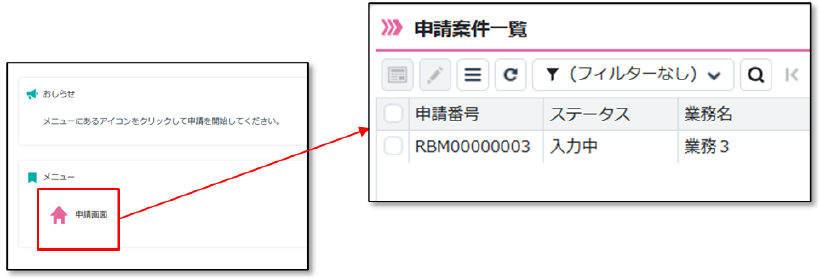
図 9 案件一覧の表示
2)
申請業務のリスト業務名のチェックボックスにチェックを入れ、編集アイコンをクリックすると入力画面が開きます。
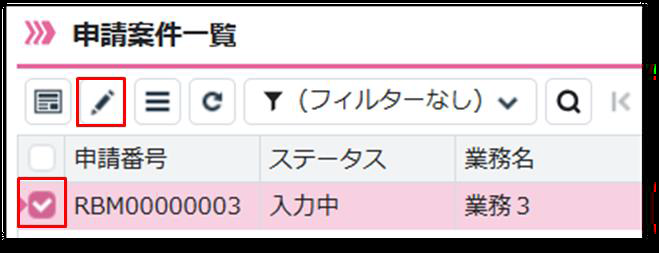
図 10 案件の編集
3)
業務履行期限や発注者、担当エリア等の詳細情報を登録ください。(赤く色づけされた項目は必須入力となります。)各項目の入力方法については、表 2を参照下さい。
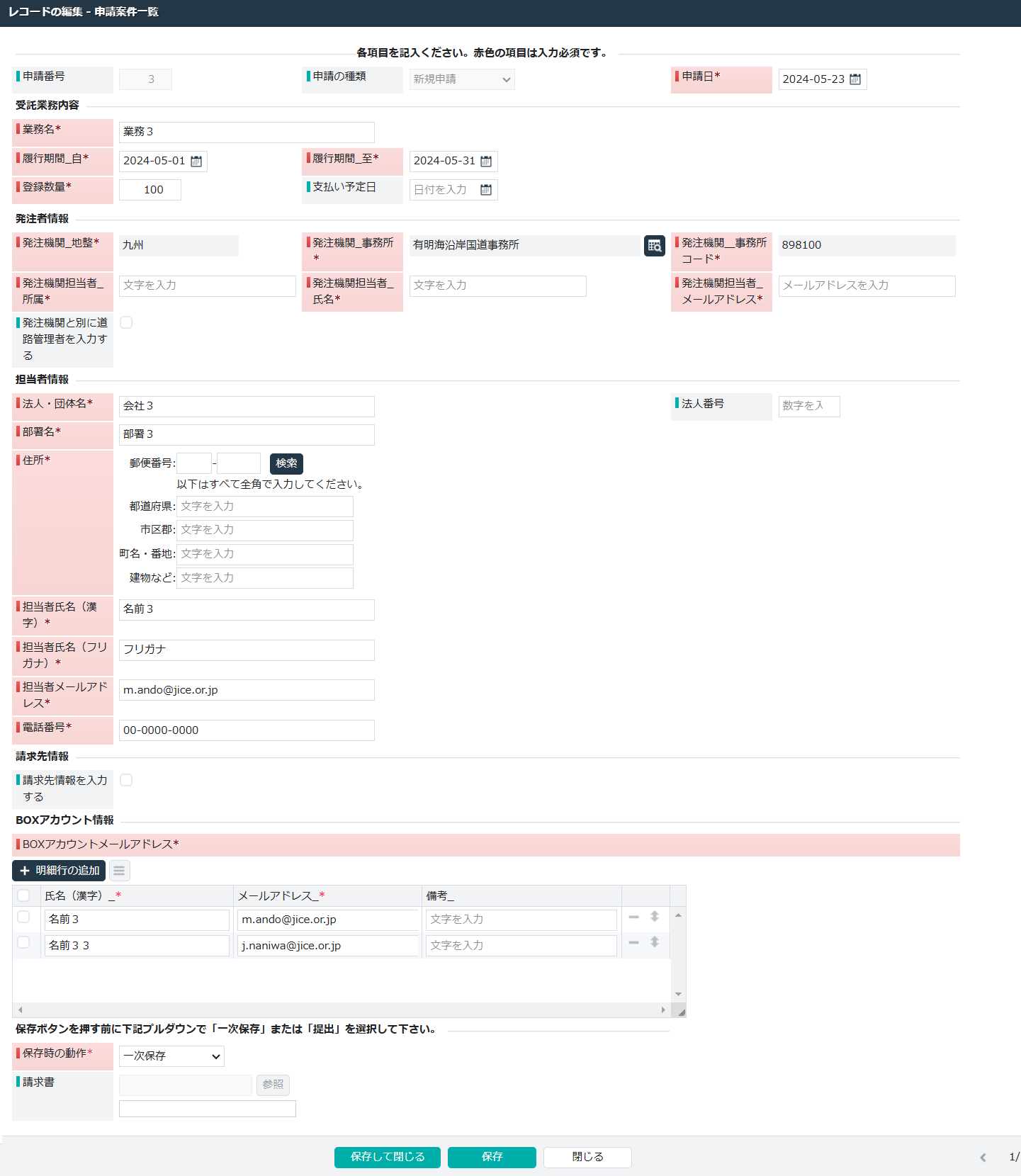
図 11 新規登録申請画面
表 2 新規登録画面入力項目一覧
| 項目名 | 必須 | 入力方法 |
| 申請日 | 〇 | 申請日を入力してください。 |
| 業務名 | 〇 | 受託業務名を入力してください。Google フォームで 入力した内容が初期値として入力されています。 |
| 履行期限(自/至) | 〇 | 履行期限を入力してください。履行期限(至)は履 行期限(自)よりもあとの日付にする必要がありま す。 |
| 登録数量 | 〇 | 登録予定枚数を入力してください。0 より大きい数 値を入力する必要があります。 数量は登録完了申請時に修正が可能です。 |
| 支払い予定日 | 登録料の支払い予定日を入力してください。 | |
| 発注機関(地整、事務所、事務 | 〇 | 事務所名横のアイコンをクリックし、対象となる発 |
| 所コード) | 注機関を選ぶと自動入力されます。 | |
| 発注機関担当者(所属、氏名、 | 〇 | 発注機関にて窓口担当者となっている方の情報を |
| メールアドレス) | 入力してください。 | |
| 発注機関と別に道路管理者を | 複数の事務所、出張所の業務をまとめて受注する | |
| 入力する | 等、道路管理者と発注者が異なる場合はチェックを | |
| 入れてください。チェックを入れると道路管理者の | ||
| 入力欄が表示されますので、入力を行ってくださ | ||
| い。 | ||
| 法人・団体名 | 〇 | 申請者の情報を入力してください。氏名(漢字)お |
| 部署名 | 〇 | よびメールアドレスは、Google フォームに入力した |
| 住所 | 〇 | 内容が予めセットされています。 |
| 氏名 | 〇 | |
| メールアドレス | 〇 | |
| 電話番号 | 〇 | |
| 請求先情報を入力する | 道路管理者が登録し、登録料の支払いのみ業務委託 | |
| 先が行うなど、申請者と請求先の情報が異なる場合 | ||
| はチェックを入れてください。チェックを入れると | ||
| 入力欄が表示されますので、必要事項を入力してく | ||
| ださい。 | ||
| BOX アカウント情報 | 〇 | 受注業務にて、道路台帳附図を格納する BOX のフォルダにアクセスしたいユーザのメールアド レス、氏名を入力してください。 発注者はすでに利用登録済のため、発注者のメール アドレス・氏名は入力不要です。 |
| 保存時の動作 | 〇 | 入力内容を一時保存したい場合は、「一次保存」、提 出する場合は「提出」を選択してください。 |
4)
必要事項を入力後、画面下部の「保存時の動作」で「提出」を選択し「保存して閉じる」をクリックすると申請が提出されます。
➢「保存時の動作」で「一次保存」を選択し、保存して閉じる」をクリックした場合は、入力内容が一時保存されます。
➢申請の提出後は、入力内容の編集が不可となります。
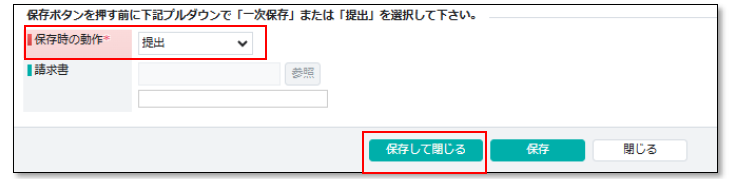
図 12 保存時の動作
5)
申請受付後、「boxアカウント情報」に記入されたメールアドレスに対してデータベースのファイル格納用のクラウドストレージ(box)のアクセス権限を付与します。各メールアドレス宛に以下のような招待メールが送信されますので承認をお願いします。 (既にboxアカウントがあるかどうかで招待画面が異なります)
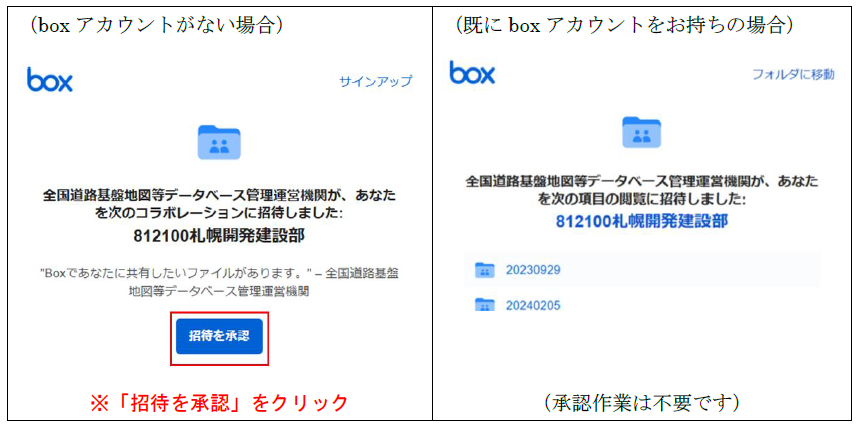
図 13 boxアカウントの招待画面例
更新前データの取得
クラウドストレージ(box)の招待承認後、ログインすると各事務所の道路台帳附図が格納されたフォルダが表示されます。まずデータリストをダウンロードし、データリストに記載されたファイル名(フルパス)より、更新前のCADデータを検索・取得してください。
クラウドストレージとは別に、道路管理者が独自にCADデータを保管している場合があります。更新対象とするデータは発注者に確認してください。
クラウドストレージには、国道事務所ごとの道路台帳附図のデータとデータリストが保存されています。
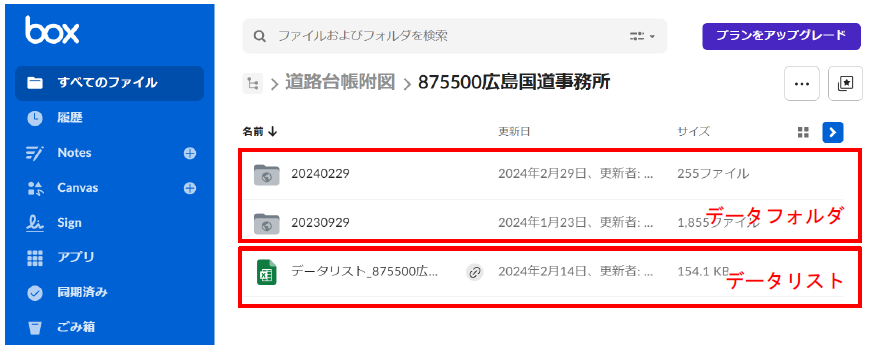
図 14 ファイル格納用クラウドストレージ(box)画面
ログイン後に示される事務所別のフォルダには、図 14に示すとおりデータリスト(Excelファイル)とデータフォルダが格納されています(フォルダ名の8桁数字はデータ登録日を示します)。データフォルダの中には、路線番号や路線枝番(バイパス等)にフォルダを分けてCADデータとPDFが保存されてします。
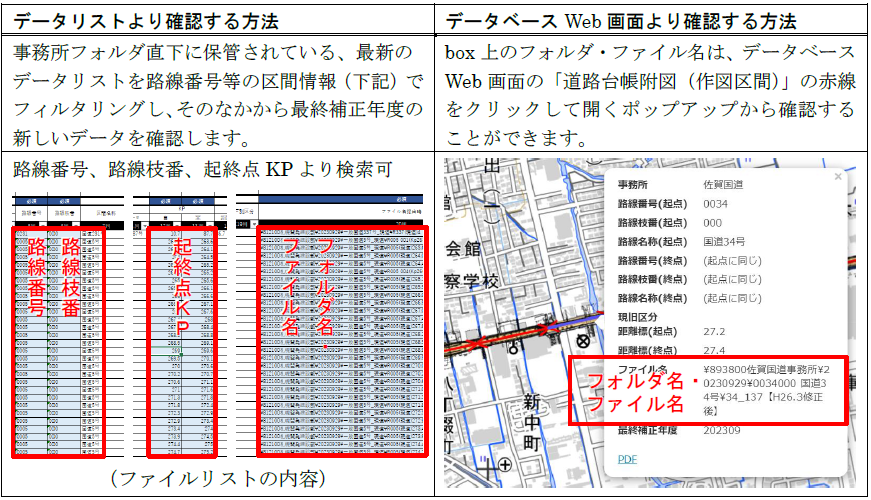
更新対象とするデータは次頁の表に示す方法により確認ください。
表 3 更新対象データの確認方法
CAD データ作成時の留意事項
データベースに登録したCAD データは、マップタイルに変換してWeb 地図上に表示しま
す。マップタイルにはCAD データ上で「線」で描画されたもののみを変換します。文字列や
埋め込み画像は変換しません。
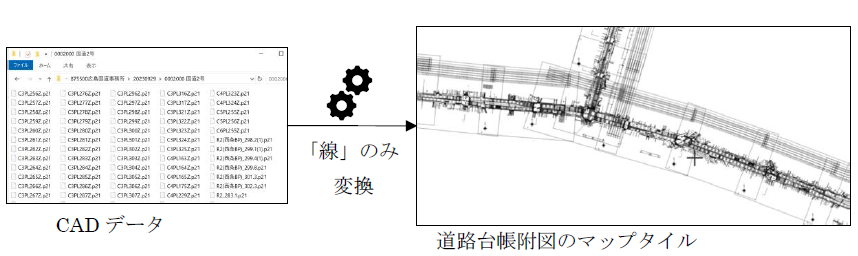
図 15 CAD データのマップタイルへの変換
CAD データは、有料ログインした道路管理者限定でダウンロード提供します。道路管理者
や業務委託先等でのCAD データの利用を考慮すると、データの形式は広く利用が可能なもの
とすることが望ましいです。
これまでデータベースに登録しマップタイルに変換されたCADデータの形式を下表に示し
ます。登録されたCAD データの幅広い再利用を考慮すると、ファイル形式は交換標準(SXF)
またはDWG が推奨されます。
表 4 実績のあるCAD 等のデータ形式
| 形式(拡張子) | 説明 | 備考 |
| .sfc | CAD データの交換標準 SXF(SXF(P21) | 推奨 |
| .p21 | CAD データの交換標準 SXF(SXF(P21) | 推奨 |
| .DWG | オートデスク社の AutoCAD 用フォーマット | 推奨 |
| .DXF | オートデスク社のデータ交換用フォーマット | 推奨 |
| .dm | 数値地形図データ |
CAD作成に関する留意点
本マニュアルではマップタイル等の公開データを作成するためCADデータ作成時に留意していただきたい下記の事項を示します。
⚫部分図の適用
⚫座標設定
⚫個人情報の流出防止
⚫レイヤ名への識別文字の追加
本マニュアルで定めのない手順や図式等については、発注者からの指示や基準類の規定に従ってください。
道路台帳附図作成の際に用いられる基準類には以下のようなものがあります。
・測量成果電子納品要領 :納品される電子データのフォーマット類の規程
「付属資料 4 CAD データ作成に当たっての留意点」において、
CADデータ(SXF(P21)形式もしくはSXF(P2Z)形式)における
レイヤ名称の設定は、CAD製図基準に準拠するよう解説されています。
・公共測量作業規程 :測量作業に用いる手順や手続き等を規程
・作業規程の準則 :測量で取得する地物等の取得基準や図式、方位、座標等を規定
・CAD製図基準 :電子データのうちCADで作成される土木構造物や測量成果などについて、
レイヤ名称やファイル名の方法等を規程
部分図の適用
道路台帳附図データの作成時は、SXF 仕様書における部分図の概念に基づき、すべての図形を一つの部分図に作図して下さい。
SXF 仕様書(社会基盤情報標準化委員会 図面/モデル情報交換小委員会)によれば、『土木図面や建築図面では、一枚の図面に異なる縮尺で図形が表現される場合が多く、SXF 仕様ではこの図面データ表現を実現するために「部分図」という概念を導入し、異なる縮尺での図形データの表示を可能』としており、『SXF 仕様の図面データ表現は、用紙上に部分図を配置することによって行う』こととしています。
道路台帳附図の作成においても、これに従い部分図に作図を行うものとします。しかし、部分図は、それぞれに座標系の設定が可能であるため、複数の部分図を配置した場合には、操作画面では図形が正しく配置されているように見えても実際の座標値とずれた図形が発生することがあります。よって、道路台帳附図はすべての図形を一つの部分図に作図するものとします。
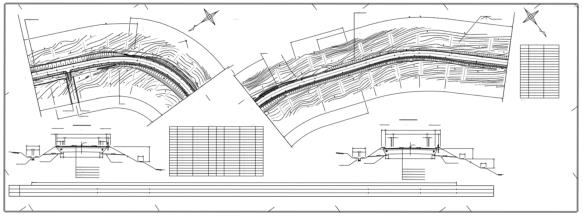
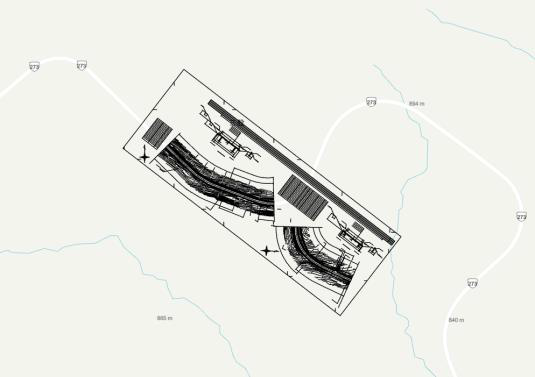
複数の部分図を使用したために地図変換に不具合が生じる例
①1面に方位の違う2区画の図が掲載されているため、片方の区画が地図と重ならない例
②レイヤ別に部分図を作成したものをレイアウトで合成していたため、地図上でそれぞれのレイヤが用紙座標系の分ずれて表示された例
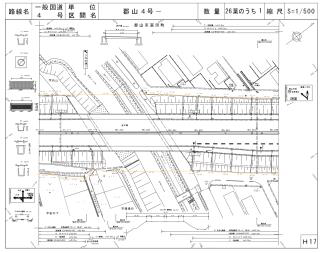
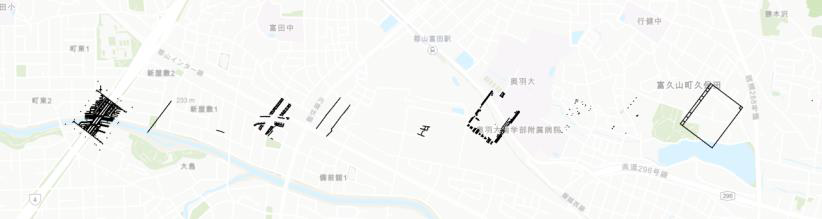
図 16 複数の部分図を使用したことによる不具合の例
座標設定
完成平面図の座標系は世界測地系の平面直角座標系(JGD2011)とします。発注図の座標
系が日本測地系であった場合、座標変換を行います。なお、作図における CAD ソフトの設
定は次のとおりとしてください。
・座標設定は、「測量座標系」を基本とします。
・部分図の原点 (0,0) は、平面直角座標系の原点 (0,0) と一致させます。
・作図は実寸で行い、P21 形式へ出力するときの単位はミリメートル(mm)とします。
平成14年4月1日の測量法改正以後、すべての測量業務は世界測地系によるものとされ
ており、道路台帳附図の作成においても、用いる座標系は世界測地系の平面直角座標系とま
す。したがって、発注図の座標系が日本測地系であった場合、国土地理院の座標変換サービ
スや測量 CAD ソフトを用いる等、管理運営単体が座標変換を行います。
次に SXF 仕様書では、2 種類の座標系(「数学座標系」と「測地座標系」)を部分図ごと
に使用できるものと規定しているが、完成平面図の作成における CAD ソフト上の座標設定
は、この内、「測地座標系(南北方向を X 軸、東西方向を Y 軸とする直交座標)」を基本と
します。なお、数学座標系しか設定できない CAD ソフトを利用する場合は、南北方向が Y
軸となるように作図するものとします。
原点の設定では、部分図の原点(0,0)を地域で定められた平面直角座標系の原点(0,0)と
一致させます。なお、実際の CAD ソフト上の画面では、用紙にあわせて座標軸を回転させ
ることから、図面上の真上が北とならない場合が多くあります。
さらに、作図は実寸で行い、P21 形式へ出力するときの単位は SXF 仕様書に基づいて必
ずミリメートル(mm)となるようにします。
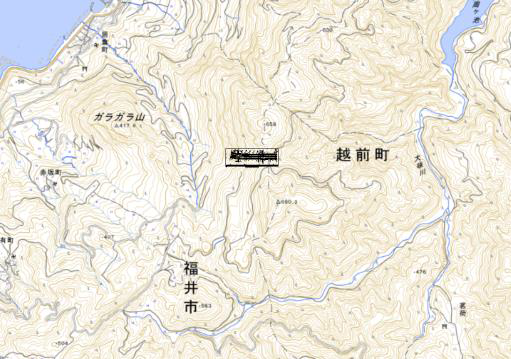
測地座標を指定せずに出力した例
用紙座標系を使用して保存された図面は、用紙の(0,0)の位置を測量座標の(0,0)と取り違えており、例では6 系の原点付近に配置されるエラーとなっています。
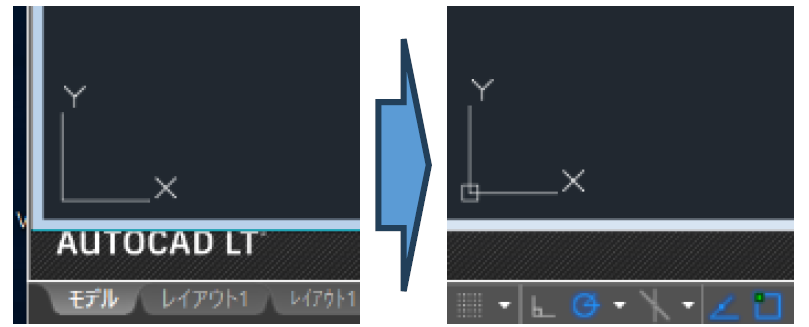
DWG の場合、ユーザ座標系で作成せずワールド座標系で作成してください。
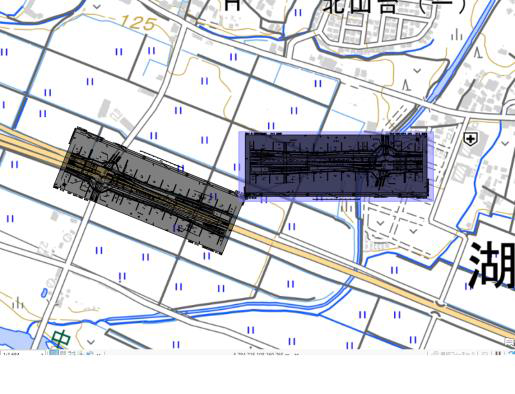
CAD 保存時の座標軸の回転を誤った例
左の図葉は修正後のCAD データを地図に配置したもの、右の図葉は座標軸の回転を設定せず用紙を整置した状態で出力したエラー図面。
個人情報等の流出防止
道路台帳附図を一般に公開する際、以下の情報を非表示とする必要があります。
①地権者等、個人の氏名
②速度自動取締機
③その他、各地整等の判断で非公開にすべきと考えられる情報
そのため、上記に該当する情報を記載するレイヤを分けておき、レイヤ名には一般公開しないことを明記しておきます。PDFデータ作成時やCADデータを一般に提供する際には、当該レイヤを非表示または削除してください。
公開する道路台帳附図からの個人情報等(上記①~③)を非表示化することについては、令和5年2月27日付け事務連絡にて連絡されたところです。
その方法としては上記のようにレイヤを分ける方法のほか、CADデータから秘匿データを削除してしまう方法もあります。道路管理者内部で利用する道路台帳附図に地権者等情報が必要な場合、内部用と公開用の2つのデータを更新管理するのは煩雑であるため、上記のとおりレイヤを分けて保存しておくことを推奨します。
表 5 個人情報等流出防止策のメリット・デメリット
| メリット | デメリット | |
| (1)CAD 内で秘匿データのレ イヤを分けておき、公開時 に非表示にする方法 | ○管理するファイルが一つで あるため、管理や更新の手 間が最小化する | ×公開データ作成時に秘匿デ ータの非表示化を忘れてし まう恐れがある |
| (2)秘匿データを CAD データ から削除する方法 | ○公開データ作成時に誤って 秘匿データを残してしまう 可能性が無い | ×個人情報等有り・無しで 2 つ のデータを管理することに なり、更新時に手間がかか るほか片方の更新忘れなど が発生する恐れ |
特に以下のような場合、CADのレイヤによる個人情報等の抽出が難しいため、消去等作業が漏れてしまう恐れがあるため、ご注意ください。
・背景地図としてスキャナーで画像化した公図情報を貼付けている場合
・スキャン図面のラスター・ベクタ変換により電子化された道路台帳
レイヤ名への識別文字の追加
公開データの作成を円滑に行うため、公開に関係するレイヤの名称は基準類のユーザ定義領域を活用して、末尾を以下のようにしてください。
○平面図(道路地物および周辺の地物・地形等)のレイヤ名:末尾に(Web)をつける
○個人情報や速度計測装置等の非公開情報等のレイヤ名 :末尾に(Secret)をつける
※図枠や注釈等、上記以外のレイヤの名称の末尾は(Web)や(Secret)にしないで下さい
登録されたCADデータのうち平面図のデータを用いて、DB管理運営団体はWeb表示用のマップタイルを作成します。また、前項で示したとおり、公開用のPDFファイルからは個人情報等を非表示にする必要があります。このような、目的による表示・非表示の設定を簡単に行うため、CADデータのレイヤ名に識別文字の追加をお願いします。
CAD製図基準では、レイヤ命名規則を以下のように定めています。末尾にはユーザが自由に設定できるユーザ定義領域が定められています。その末尾に上記(赤字)の指定文字列を識別文字に追加することで、公開データの作成を円滑に行うことができます。
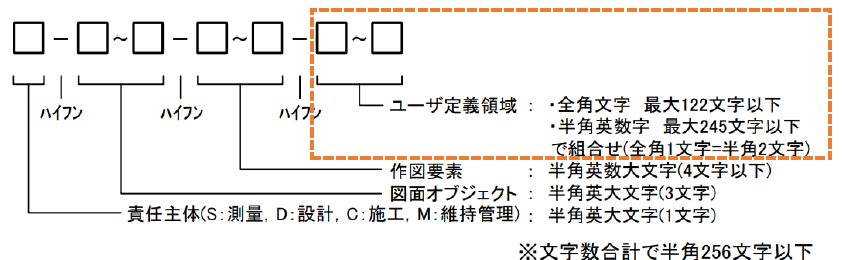
図 18 CAD製図基準のレイヤ命名規則(CAD製図基準 図1-8一部抜粋)
道路台帳附図の公表に際してPDFのファイルは附図の記載内容を網羅した図面であることが必要ですが、画面上では附図の枠線や記号数値等を省略して描画して概ねの道路や地形情報を表現します(マップタイル化)。この表現の使い分けのため、測量成果電子納品要領及びCAD製図基準の中で指定されるレイヤ名称について、末尾のユーザ定義領域を用いた運用をするものです。
作図する際、マップタイル化の有無および公開の可否により、以下のとおり定めた方法に従って作図することとします。
○マップタイル化に必要な線:名称の末尾に(Web)とつけたレイヤに作図
○個人情報保護等の観点より非公開とする点・線:名称の末尾に(Secret)とつけたレイヤに作図
作図内容ごとの作図方法およびデータ化時の取り扱いは以下の表のとおりとなります。
表 6 作図内容ごと識別文字や取り扱い
| 作図内容 | レイヤ名の識別文字 | 作図方法 | データ化対象 | ||
| CAD | イメージ タイル | ||||
| 平面図(道路地物および周辺の 地物・地形等) | 末尾に(Web)をつける (末尾以外は任意) | 上記 2.1.1~ 2.1.2 に準拠 | ○ | ○ | ○ |
| 図枠、横断図、縦断線形、附属 物姿図、旗揚げ、方位記号、座 標一覧表、凡例、注釈等 (公開可能な情報) | (Web)や(Secret)で 終わらない文 字列 | 任意 | ○ | ○ | × |
| 地権者等、個人の氏名 速度自動取締機 その他計測装置等 | 末尾に(Secret)を付ける (末尾以外は任意) | 任意 | × | ○※ | × |
(※CADファイルを民間に提供する場合には当該レイヤを削除)
CADデータの位置確認
作成したCADデータが位置情報の確認された既存データを編集したものでない場合(下記)は、CADデータの位置確認をお願いします。
・新規に道路台帳附図を作成した場合
・更新前データの位置情報にエラーがあった場合
GIS上でCADデータを開き、地理院地図と重ね合わせて目視で位置ずれを確認してください。
全国道路基盤地図等データベースの画面上で道路台帳附図(タイルマップ)が表示された区間のCADデータ(DBに登録されたもの)は、位置情報が既に確認されています。そのため、本項での位置確認作業は必要ありません。
DBに登録された既存データを用いずに新規に道路台帳附図を作成した場合や、全国道路基盤地図等データベースの画面上に道路台帳附図が表示されず、データリストの「処理結果」にエラー記載がある場合には、別途GIS上で地理院地図と重ね合わせての位置確認をお願いします。
電子納品要領によるCADデータ交換標準フォーマット(SXF(P21))形式のファイルは、国土地理院から無償提供されている「公共測量成果検査支援ツール(PSEA)」により位置ずれを確認できます。
(PSEA配信元url:https://psgsv2.gsi.go.jp/koukyou/public/sien/pindex.html)
ソフトウェアを起動したトップ画面から、以下の操作でCADデータを開き、地理院地図と重ねて下さい。
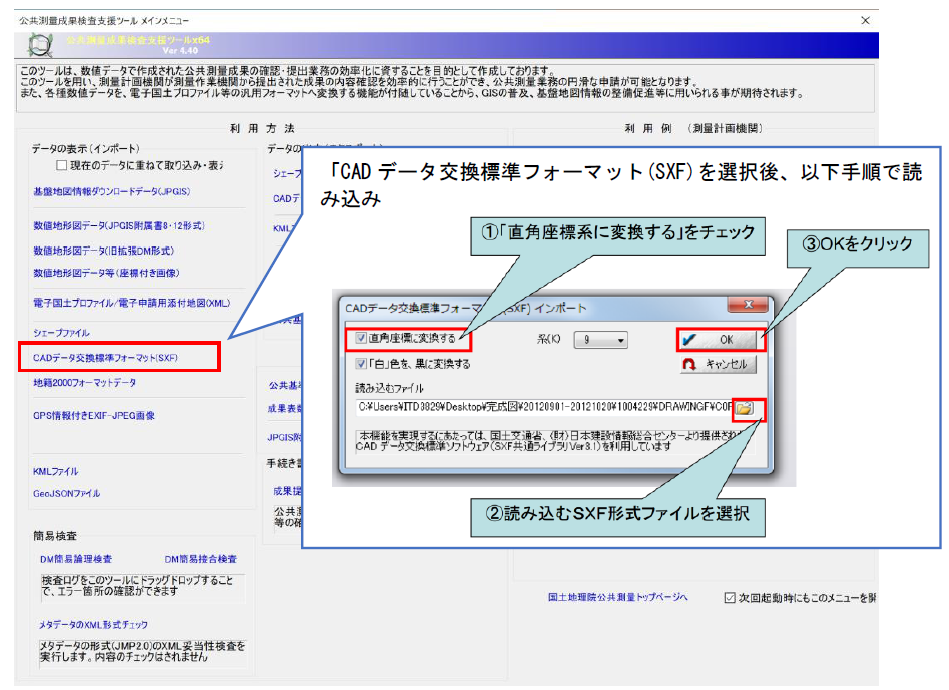
図 19 公共測量成果検査支援ツール(PSEA)でのSXFファイルの開き方
CAD データ交換標準フォーマットを読み込んだ後、地理院地図重ねて表示する操作
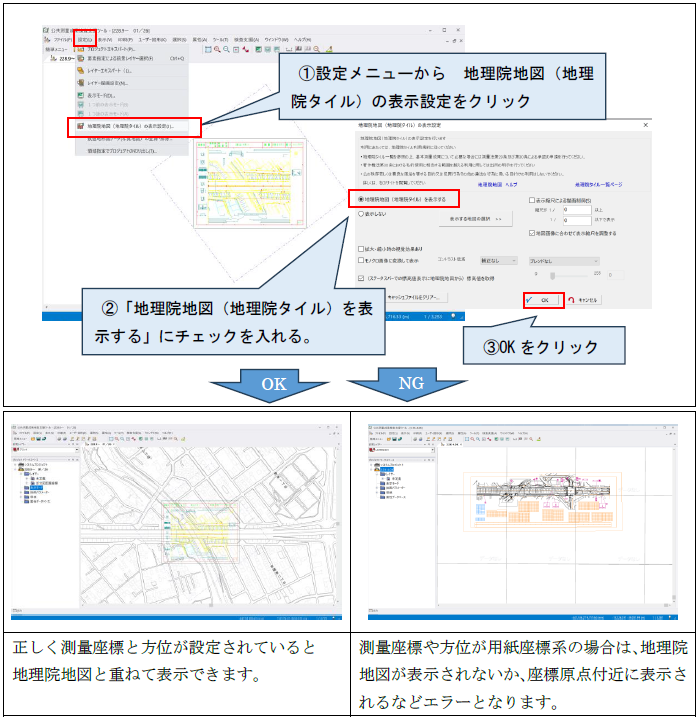
図 20 PSEA を用いた確認画面例
<CAD データ変換における注意点>
部分図を複数使用して束ねてSXF(P21)を作成されている場合はPSEA では確認できません。あらかじめ必要な処理をしたうえでPSEA での確認をお願いします。
道路台帳附図の作図では測量座標系を使用して1 つの部分図で作図することとしていますが、レイアウト枠等を複数の部分図で分けて作成されていた場合でもツールでは一箇所に重ねて表示されます。
SXF(P21)からマップタイルに使用する地図データを変換する際に、測量座標が付与されていない枠線等を含むデータは正しく地図へ変換されないことがあります。
部分図の運用部分は検査等で確認できないため、改めて部分図は1 面のみで作図するよう注意ください。
※「公共測量成果検査支援ツール(PSEA)」による位置ずれ確認方法
PDFデータ作成時の留意事項
道路法第28条にもとづく道路台帳(附図)の供覧は、本データベースでのPDFデータ公開をもって実現されます。そのためPDF書き出し時には以下事項について確認ください。
⚫道路法施行規則第4条の2第4項に規定された事項が記載されていること
⚫個人情報等の秘匿情報(2.1.3で提示)が表示されていないこと
道路法第28条では、道路台帳(調書および図面)を調製しこれを保管すること、また閲覧を求められた場合には拒むことができないことが規定されています。本データベースは広く一般に制限なく公開されているため、ここにPDFデータを公開することで図面の供覧義務を満たすことができます。
クラウドストレージに登録されたPDFファイルにはデータベースの図表からのリンクが設定され、そのまま一般に公開されます(下図)。
そのため、CADデータからPDFファイルを書き出す際には要記載事項を満たすことと個人情報等が非表示であることを確認して下さい。
前述2.1.4でお願いしたとおりレイヤ名の末尾に識別文字を追加している場合は、ファイル名の末尾が(Secret)であるレイヤを非表示にした状態でPDFを書き出すことで、個人情報等を除くPDFデータを簡単・確実に作成することができます。
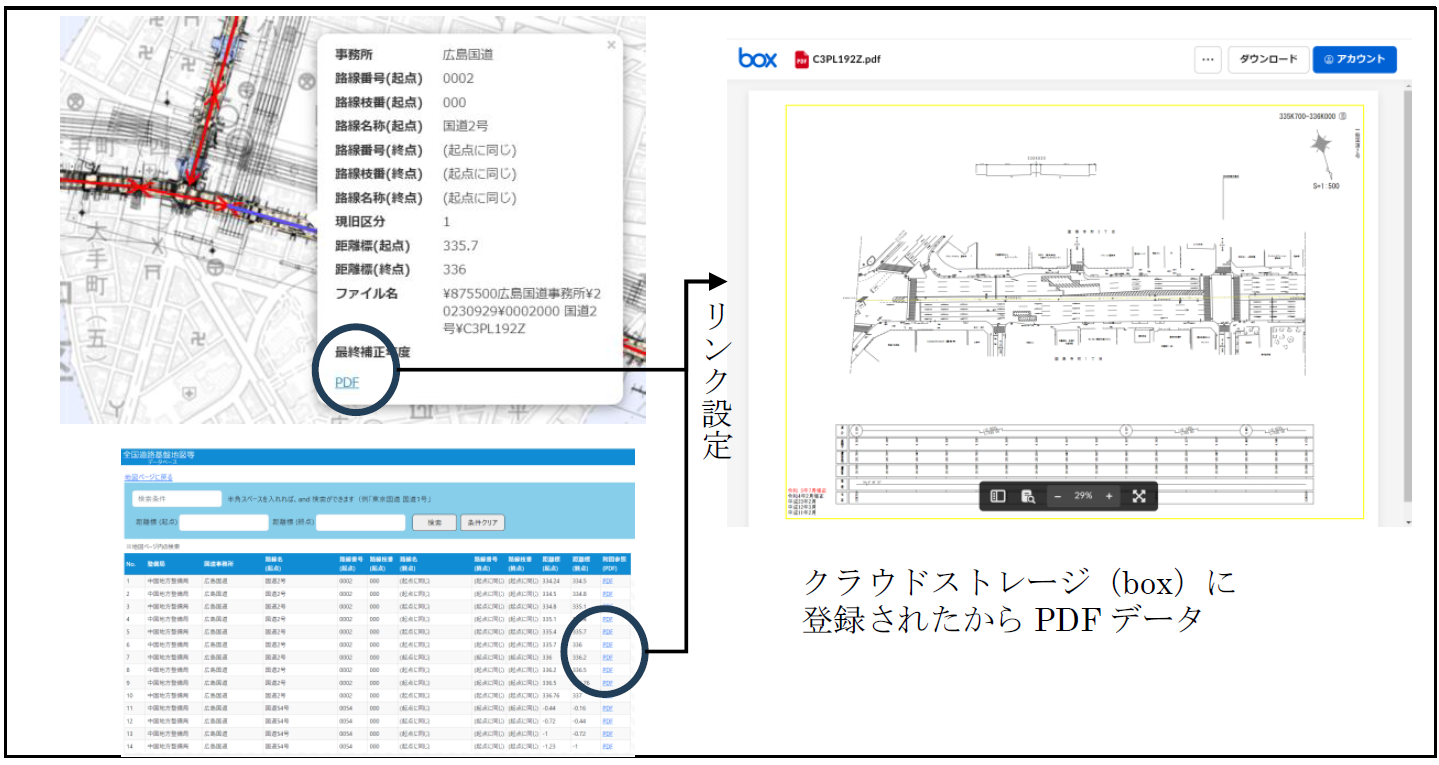
図 21 PDFの表示動作イメージ
データリスト作成時の留意事項
道路台帳附図データリストは、道路台帳附図の掲載範囲となる路線番号や距離標番号、対応するCAD データ、PDF データの内部の図化単位等の作成情報です。
クラウドストレージ(box)に道路台帳附図データを保存する時に、合わせてPDF データの1面毎のデータの内容を記載して提出します(※1)。
提出されたデータリストは、下図に示すとおりデータベースより公開される多数のデータのもととなります。データリストの記載誤りは公開データのエラーにつながりますので、間違いの無いよう確実に作成をお願いします。
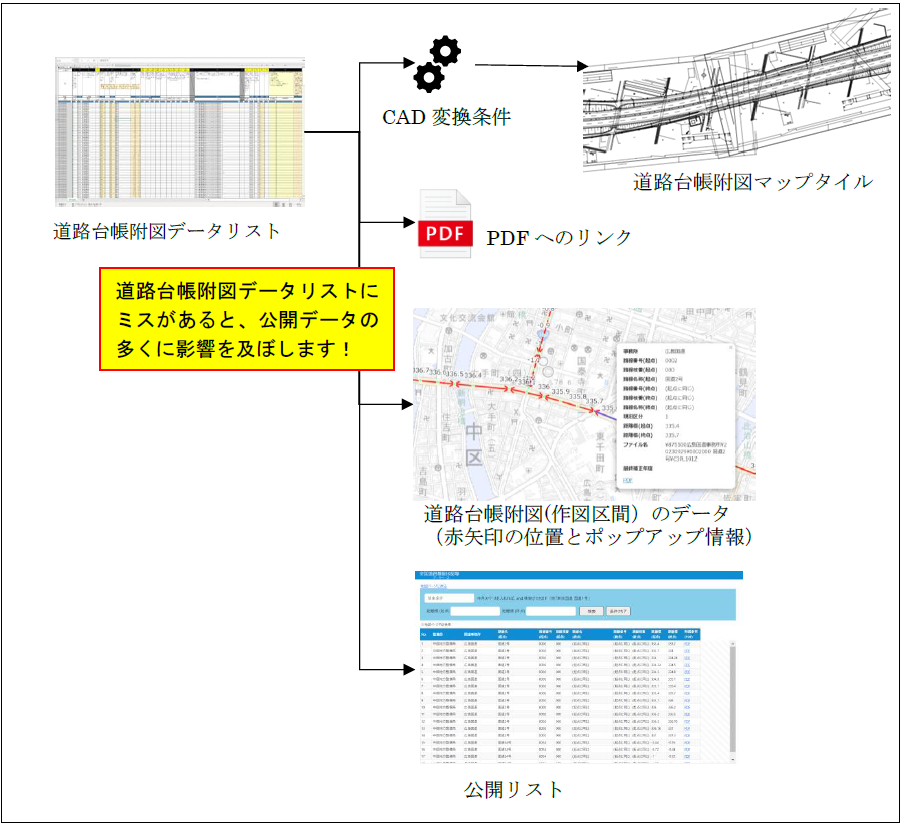
図 22 道路台帳附図データリストから作成されるデータ
※1 作図区間リストの項目や提出方法については今後の改善等で変更する事があります。
更新前情報の取得
データリストの追加や常に最新のデータリストを取得し、追加や変更等の記載をしてください。
<最新のデータリスト>
更新後のタイミングで、管理運営団体が事務所別にデータリストを更新しています。
この更新データにはCADデータからタイルマップへの変換の結果などの情報を含みます。また、直前のデータの更新時に新しい図葉や新しい時点のファイルが追加されている場合には、識別番号としてIDを付与しています。
最新のデータリストは、クラウドストレージ(box)から取得してください。
また、データリストのレイアウトはシステムの運営の改善に合わせて更新する事があります。常に最新のデータリストを使用して更新を行って下さい。
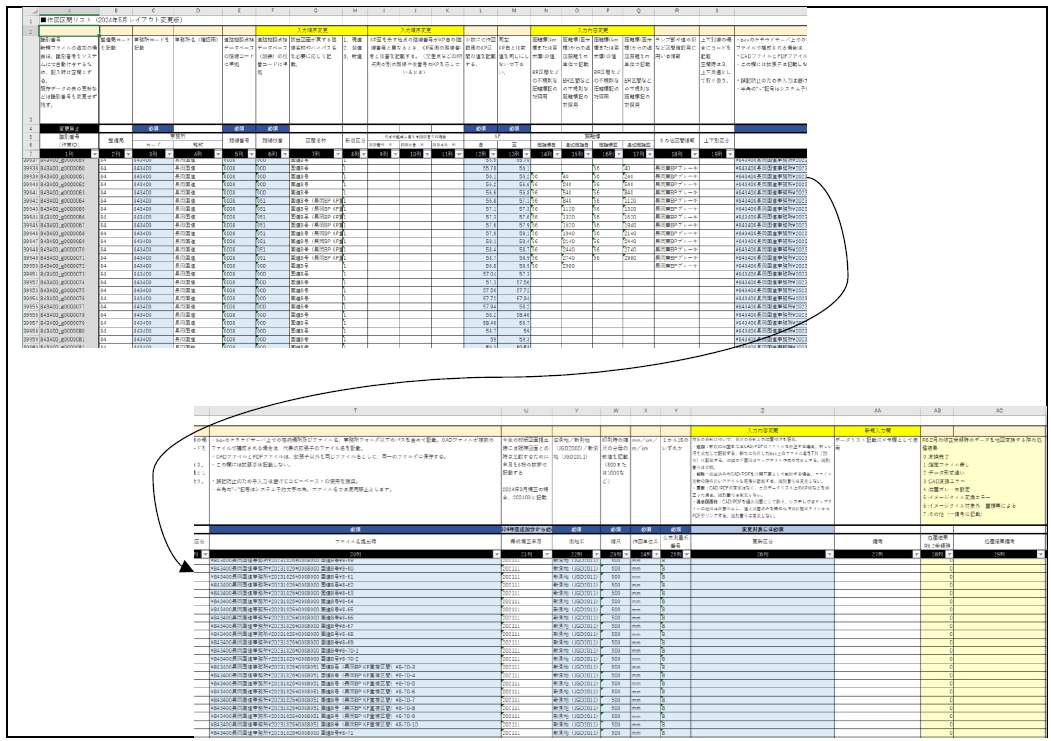
図 23 データリスト(作図区間データ)
入力時の留意事項
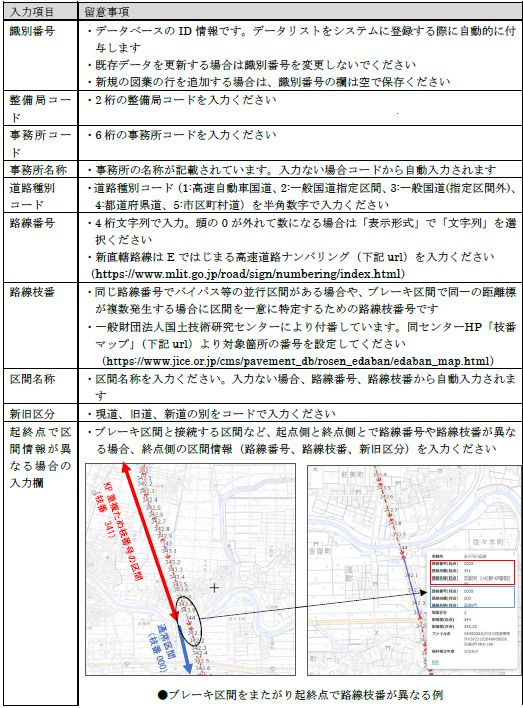
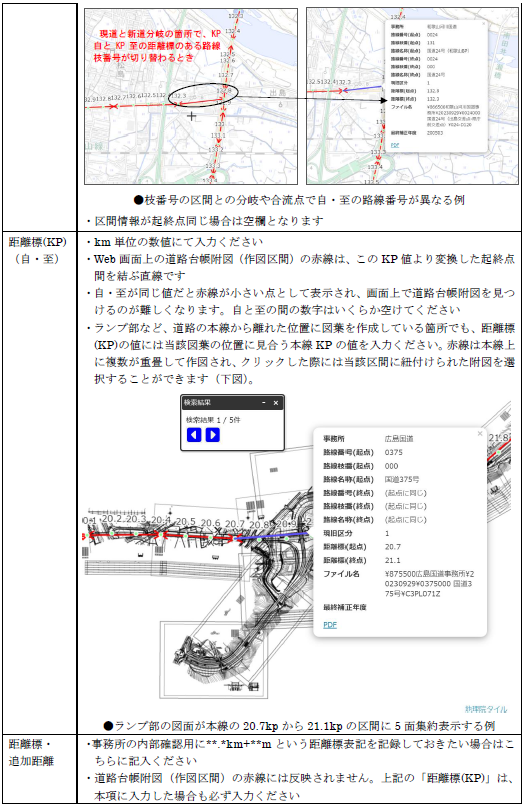
データリストの入力項目について留意点を示します。
表 7 データリストの留意点
| その他 区間情報 | ・ランプ部や道の駅などの道路台帳附図を登録する際、特にどの部分の附図かを記録 したいときに入力ください |
| 上下別区分 | ・上下線分離の場合、上り:1、下り:2 のコードを入力ください ・空欄の場合は上下共通として扱います |
| 図面種類 コード | ・データベースの地図画面に表示するためマップタイルに変換するか否かの別をコ ードで入力ください 1: 平面図を含む、マップタイル変換対象となる図面 2: 横断図、施設図など、平面図を含まないため地図表示しない図面 (道路台帳附図(作図区間)線からのファイルダウンロードは行います) ※2 の場合、後述する「更新区分」は「非表示化」と入力してください。マップタイ ルへの変換を要しないため、データベース登録料金算出にあっての登録枚数カウン トの対象外となります |
| ファイル名 | ・クラウドストレージ(box)のフォルダ名を転記して作成してください。 ・このとき、作業時の誤入力を防ぐためにファイル名は PC の機能で取得したファイ ルリスト一覧などからコピー&ペーストして入力する事を薦めます。 ※次頁の「正しいファイルリストの取得方法(例)」を参照してください ・ファイル名は、クラウドストレージ(box)に保存されているファイルをシステムから 参照する為に使用します。 ・また、ファイル名に使用する文字には半角の”~”などのシステムの予約文字は、フ ァイルをシステム上でデータベース化する際に読み飛ばされる文字のため使用し ないで下さい。 (使用禁止文字) “,” “~” “¥” “/” “:” “*” “?” “””” “<” “>” “|” “[” “]” ・その他、スペースの全角半角の違いや、数値の全角半角の違いなどに注意下さい。 |
| 最終補正 年月 | ・作図内容の最終修正年月を 6 桁数字(YYYYMM)で入力ください |
| 測地系 | ・東日本のエリアでは、測地成果 2000 と測地成果 2011 ら測地系の指定を合わせて 確認下さい。 |
| 縮尺 | ・道路台帳附図を所定サイズでの印刷した際の縮尺を記載ください。 |
| 作図単位系 | ・CAD でデータファイルを作成している際に扱っていた実寸法の表示単位を入力く ださい ・新規の図面では P21 形式へ出力するときの単位は mm で作成することとなってい ますが、既存の図面は m や cm などで作図されている場合があります ・このとき、道路台帳附図の枠部分に子午線として印刷されている XY 座標の単位と は異なります。附図に印刷されている測量座標の距離は文字で表示したラベルであ り、CAD の内部で作成されていた図形の寸法の単位とは異なります |
| 公共測量 系番号 | ・平面直角座標系の系番号は、基本的には都道府県別に指定されます。ただし、新直 轄などの高規格道路の区間では、座標形の異なる府県境をまたいでもどちらかの座 標系で統一している場合があります。CAD 作図内容を確認して正しい系番号を入 力ください ※注意が必要な箇所の例 ・長崎県(Ⅰ系)と佐賀県(Ⅱ系)の境界付近、 ・兵庫県(Ⅴ系)と京都府大阪府(Ⅵ系)の境界付近 ・愛知県(Ⅶ系)と静岡県(Ⅷ系)の境界付近 ・福島県(Ⅸ系)と山形県(Ⅹ系)の境界付近 等 |
| 更新区分 | ・更新区分は、道路台帳附図の補正時の更新や追加提出などの情報を公開対象のデー タに反映させるための情報です |
| ・更新区分に記入する文字は、{追加/削除/更新/過去図面化}の 4 種類のうち適 切なものを入力ください ▽追加:新規の図面または CAD データや PDF データの修正登録の必要がある場合 に使用します。データリストでは、新しい行を追加して記載ください。このとき識 別番号は空欄にします 新たに保存したクラウドストレージ(box)上の CAD ファイル名を T 列(20 列)に 記載します。追加の対象とした平面図はマップタイルを作成して地図上に表示しま す ▽削除:提出済みの CAD データや PDF データを公開不要として削除する場合に使 用します。クラウドストレージ(box)上のファイルは保存された状態で消去しない で下さい。削除指示のデータは、全国道路基盤地図等データベースの作図区間デー タ(赤い矢印線)、マップタイル、リンク先から外れ、検索対象から外れます。付与 されていた識別番号はそのまま残した状態として下さい。 削除は、主に図面の訂正等で再提出が生じた場合に、再提出図面と入れ替わるファ イルに対して指定することを想定しています。 ▽更新:CAD データや PDF データやマップタイルの変更はなく、作図区間リスト上 の KP 値などを修正する場合に使用します。KP 値を修正した場合は、作図空間(赤 い矢印線)は変更されます。 なお、この場合には識別番号は変更しません。 ▽過去図面化:現在、全国道路基盤地図等データベースでは、CAD データや PDF デ ータの過去の図面を検索対象に含める運用を検討準備中です。 現在公表中の図面について、補正等の作業によって最新図面が追加された際、入れ 替わる図面を過去図面として扱う運用を想定します。 過去図面化を指定した場合、該当図面のマップタイルは非表示とします。合わせて 作図区間リスト(赤い矢印線)から対象区間を外し、別途機能追加する過去図面の みを集めた作図区間(過去図面)のラインに追加します。過去図面の指定時には識 別番号は変更しません。 ▽非表示化:作図区間のラインから PDF、CAD へのリンクは残すものの、マップタ イルを作成しない場合が該当します。前述「図面種類コード」を 2 とした、平面図 を含まない図面は「非表示化」と入力してください。 | |
| 備考 | ・編集作業時に、その内容のメモする欄として利用できます。 |
| 処理結果 | ・最終データ受領時の処理結果をコードと備考で記載しています。 ・これらの内容は変更しないでください。また、行の追加や並び替えを行う場合は、 識別番号との関係を保持してください |
<参考:正しいファイルリストの取得方法(例)>
データリストの作成の際に、ファイル名とクラウド上の格納場所との不整合が多数発生しています。パス付きファイル名をシステムより出力する機能を用いることで、手入力による打ち間違いを防ぐことができます。
JICEで用いている方法を紹介しますので参考にして下さい。提出用の仮フォルダ「提出用台帳附図」をデスクトップに置いた後の作業を想定します。
①スタートメニューの「全てのアプリ」から「Windowsシステムツール」→「コマンドプロンプト」を開きます。
② > の後ろに、以下のコマンドを入力し、各行の記入後にエンターキーを押して下さい。
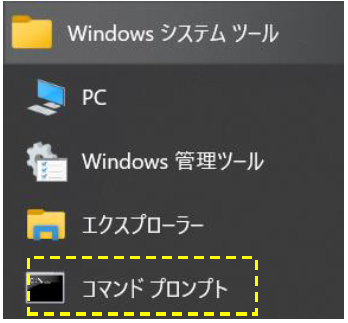
図 24 コマンドプロンプトを開く
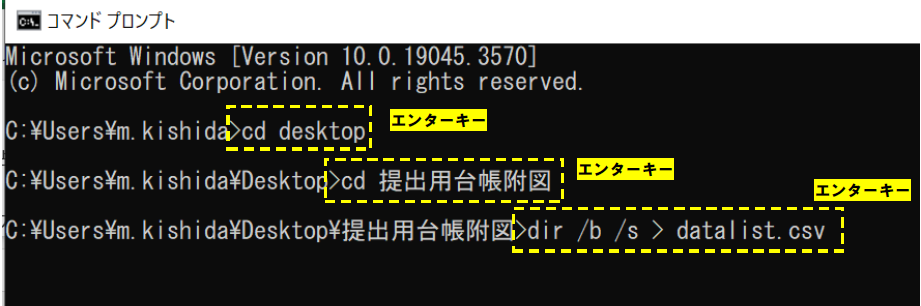
図 25 フォルダへの移動とファイル一リストのcsv出力
③「提出用台帳附図⑨」フォルダにできたdatalist.csvを開き、Excelの「置換」機能を用いて仮フォルダまでの名前を削除します。
・「ctrlキー + h 」で置換メニューを開く
・検索する文字列に「C:¥Users¥<ユーザ名>¥Desktop¥提出用台帳附図」を入力
・置換後の文字列は空白のまますべて置換
上記の手順で、打ち間違いのないパス付きファイル名のリストを得ることができます。
整理中のデータリストとの照合にあたり、パス抜きのファイル名のみが必要な場合は、atalist.csvに以下の加工をします。
④A列を挿入し、A1セルに以下の式を入力してA列全体にコピーします。A列はファイル名のみになります。
=RIGHT(B1,LEN(B1)-FIND(“{置換用文字}”,SUBSTITUTE(B1,”¥”,”{置換用文字}”,LEN(B1)-LEN(SUBSTITUTE(B1,”¥”,””))))) エンターキー エンターキー エンターキー
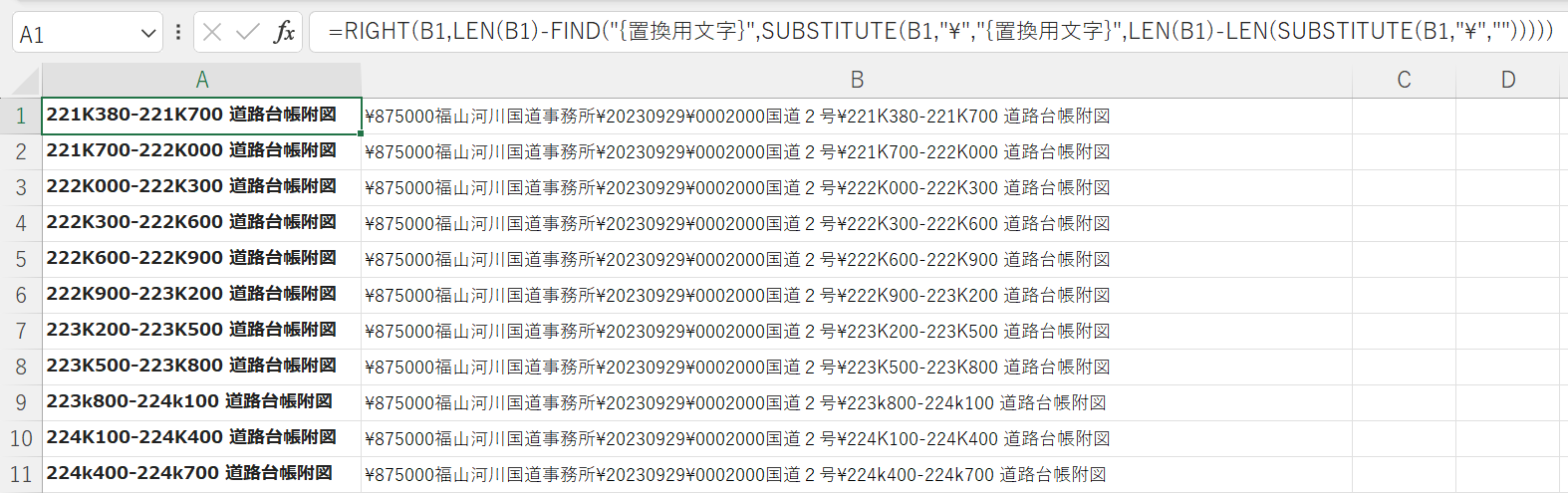
図 26 ファイル名のみの抽出方法
⑤A列に抽出されたファイル名と整理中のデータリストを照合し、Excelのvlookup関数等を用いてデータリストにパス付きファイル名をコピーします。 異なる路線で同じファイル名を用いている場合は、別の路線をコピーしていないか注意して下さい。
データベースへのファイル登録時の留意事項
道路台帳附図データ及びデータリストの提出は、クラウドストレージサービス(box)を利用します。2.1.2で招待を受けた際に設定したID(メールアドレス)およびパスワードでログインし、登録対象とする事務所のフォルダを開いてください。
ファイルの登録
データの役割
クラウドストレージ(box)に保存されたフォルダ、CAD、PDF、データリストはそれぞれ次の役割があります。
表 8 フォルダの構成とデータの役割
| 項目 | 対象 | 役割1 | 役割2 |
| 事務所フォルダ直下 のデータリスト | エクセルシ ート | 全国道路基盤地図等データベ ースで公表中のデータの一覧 情報です。 道路台帳附図の更新前の情報 として管理運営機関が最新版 を保存します。 | |
| 日付別のフォルダ | フォルダ | 道路台帳附図の CAD データ等 の追加・更新に伴い提出の日時 が分かるように区別するフォ ルダ | |
| 日付フォルダ-路線別 フォルダ内の CAD フ ァイル | CAD | 公表用の CAD データとしての 保存(道路管理者用の web サイ トから公表分の CAD ファイル へ、直接リンクする。) | マップタイル更新用の 対象ファイル |
| 日付フォルダ-路線別 フォルダ内の PDF フ ァイル | 公表用の PDF データとしての 保存(web サイトから直接リン クする。) | ||
| 日付別フォルダのデ ータリスト | エクセルシ ート | 公表対象の道路台帳附図の変 更箇所を共有します。 | web サイトの作図区 間のレイヤの更新内容 |
フォルダ構成
クラウドストレージ(box)上の国道事務所別のフォルダ直下にデータ登録開始日を名称と
したフォルダを新規作成してください。
作成した日付フォルダにはデータリストを保存し、さらに路線番号・路線枝番別のサブフ
ォルダを作成してCAD・PDF データを保存してください。
(1) クラウドストレージ(box)のログイン後に表示される画面例
クラウドストレージ(box)にログインすると、国道事務所別のデータが保存されているフォ
ルダにアクセスできるようになります。
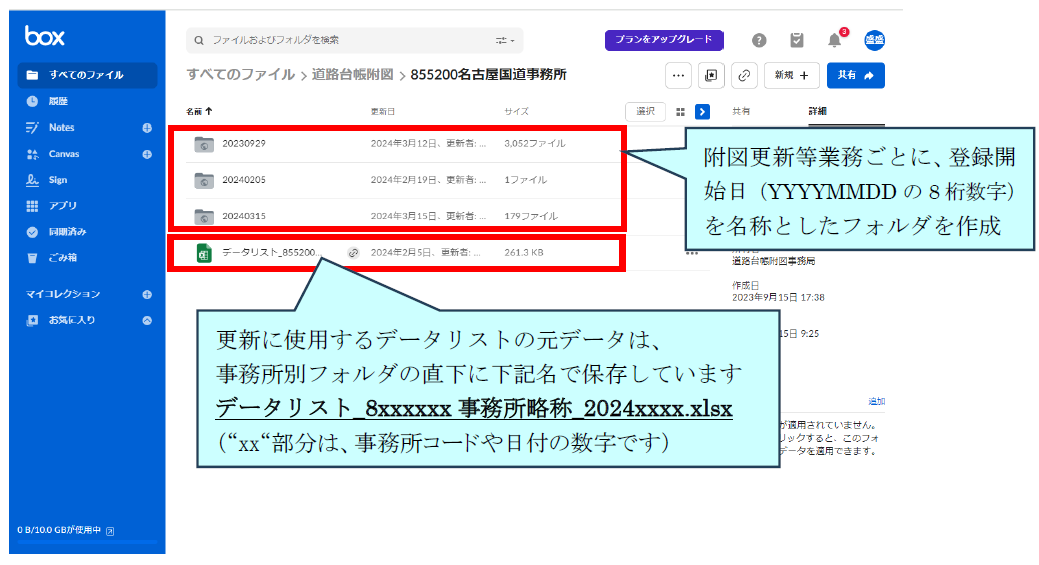
図 27 box ログイン後の画面例
(2) 各事務所に割り当てているフォルダとファイルの構成
それぞれの国道事務所のフォルダの中は、データリスト、提出日付別に保存されたサブファ
フォルダ、日付別のフォルダ毎に差分情報を記載したデータリストを保存します。
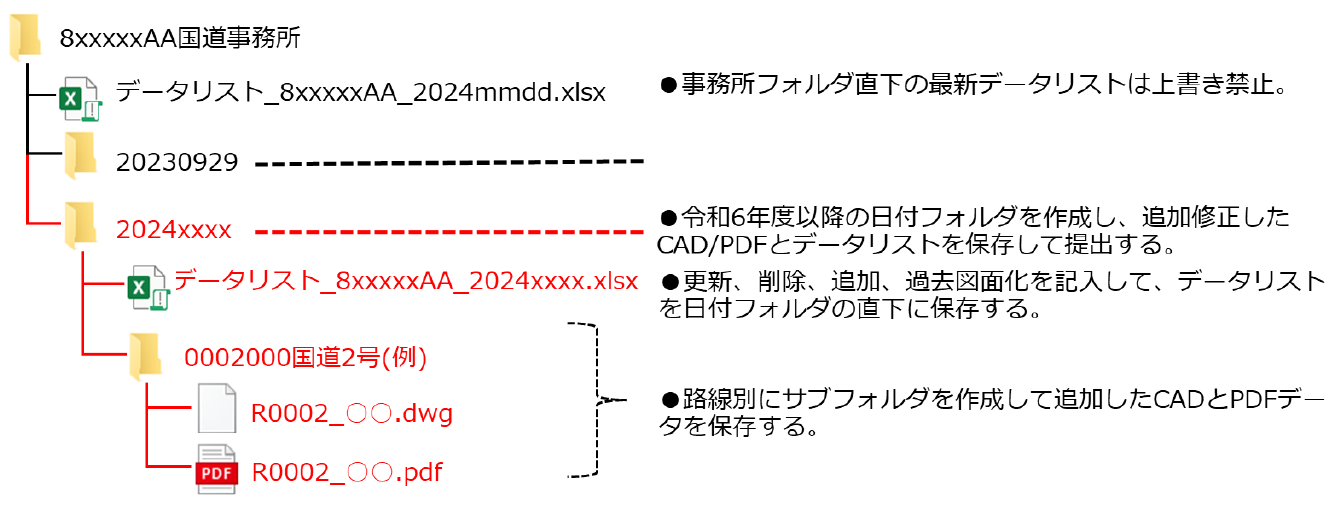
図 28 データの保存時のフォルダ構成ルール
CADとPDFの提出保存方法
対象のCADデータとPDF及びデータリストは、クラウドストレージ(box)上の割り当てられた箇所に構成ルールに沿ってフォルダを作成して保存してください。
一般への公開用にCADと同名のPDFを合わせて保存します。
提出保存するデータは、道路台帳附図の平面図のCADデータと、同CADを印刷できるようにしたPDFデータおよび提出するCADの一覧を記載したデータリストです。
CADデータとPDFデータは附図の修正や訂正のタイミングで、クラウドストレージ(box)への提出日付を意味する8桁の数字のフォルダを作成して保存します。日付別のフォルダの中は、整理しやすいように路線番号別にサブフォルダを作成してファイル管理します。
管理運営機関では、日付別のフォルダのデータを用いて、公開用道路台帳附図のデータの更新作業を行います。
追加や更新の対象となる図葉を明らかにするため、日付別フォルダに保存されたデータについて、作図区間リストを保存ください。
<保存時の禁止事項>
1) CADデータは上書き禁止です。
上書きされたデータは作業対象から漏れます。作図区間リストの提出と一対となっていないファイル更新は、マップタイル更新作業の対象となりませんのでご注意下さい。
2) PDFデータはCADデータと同じファイル名としてください。
システムではCADと対応するPDFを、ファイル名が同一のものを検索します。
3) (推奨)半角スペースはファイル名に使用しないで下さい。
ファイル名の操作にスペースを使用された際に、システムでは全角半角の違いでも異なるファイルと認識されます。ファイル名に含まれるスペースは見た目にわかりにくいため、リンク外れなどのエラーの原因となる事があります。ファイル名へのスペースの使用は控える事を推奨します。
4) (禁止)半角の「~」「,」記号はファイル名に使用しないでください。
半角のチルダーやカンマはデータ処理の際に誤動作を引き起こす可能性がある文字のため、ファイル名やフォルダ名で使用しないでください。
チェック表
公開用道路台帳附図の提出に際して、前項までの説明に従い以下のチェック表にて自己確認をお願いします。
表 9 チェック表
| No. | 内容 | チェック |
| 1 | 公開用道路台帳附図(PDF)には個人の氏名や速度自動取締機などの記 載は外してありますか? | □はい |
| 2 | CAD データのレイヤ名称には、公開用道路台帳附図の地図の加工に役立 てるための(Web)や(Secret)の記載をつけていますか? | □はい |
| 3 | CAD データは部分図を一つにまとめて作成しましたか? | □はい |
| 4 | CAD データの座標系は世界測地系の平面直角座標(JGD2011)ですか? 旧測地系を利用している場合、その内容をデータリストに記載しました か? | □はい |
| 5 | CAD データの作図の単位は mm に合わせましたか?mm 以外の作図単 位の場合は、その内容をデータリストに記載しましたか? | □はい |
| 6 | CAD データの作図は実寸で、南北方向が Y 軸となる測地座標を用いて 保存していますか? | □はい |
| 7 | データリストの記入は、事務所別のフォルダに保存されている最新のリ ストを使用しましたか? | □はい |
| 8 | データリストの路線番号と路線枝番号は適切に記載しましたか? | □はい |
| 9 | データリストの KP 自・KP 至の数値は、km 単位の数値で入力していま すか?また、ランプ部などの記載図郭が本線に隣接する場合などは、本 線と同じ路線枝番号の時は本線位置付近の KP の数値を記載しました か? | □はい |
| 10 | データリストのファイル名は、box に保存したファイル名フォルダ名と 一致していますか? | □はい |
| 11 | データリストの更新区分は「追加」「削除」「更新」「過去図面化」の 4 種 類以外の区分を記載していませんか? | □はい |
| 12 | クラウドストレージ(box)には、8 桁の日付を示すフォルダを作成して、 6.1.2 の構成ルールで保存していますか? | □はい |
| 13 | PDF と CAD データは一対の同名のファイルで保存していますか? | □はい |
| 14 | 提出したファイルやフォルダ名に、禁止文字は使用していませんか? | □はい |
登録後の連絡
前述で登録したユーザ管理システムにログインして登録完了申請を行います。
登録完了申請画面では、最終的な登録数量と支払い予定日及び地図データ保存先フォルダ情報を入力してください。
<更新データを保存したフォルダ情報の記入>
登録完了申請画面にて、地図データ保存先フォルダ情報の欄が表示されます。
作業されたデータを保存したbox上のフォルダ名を記載してください。
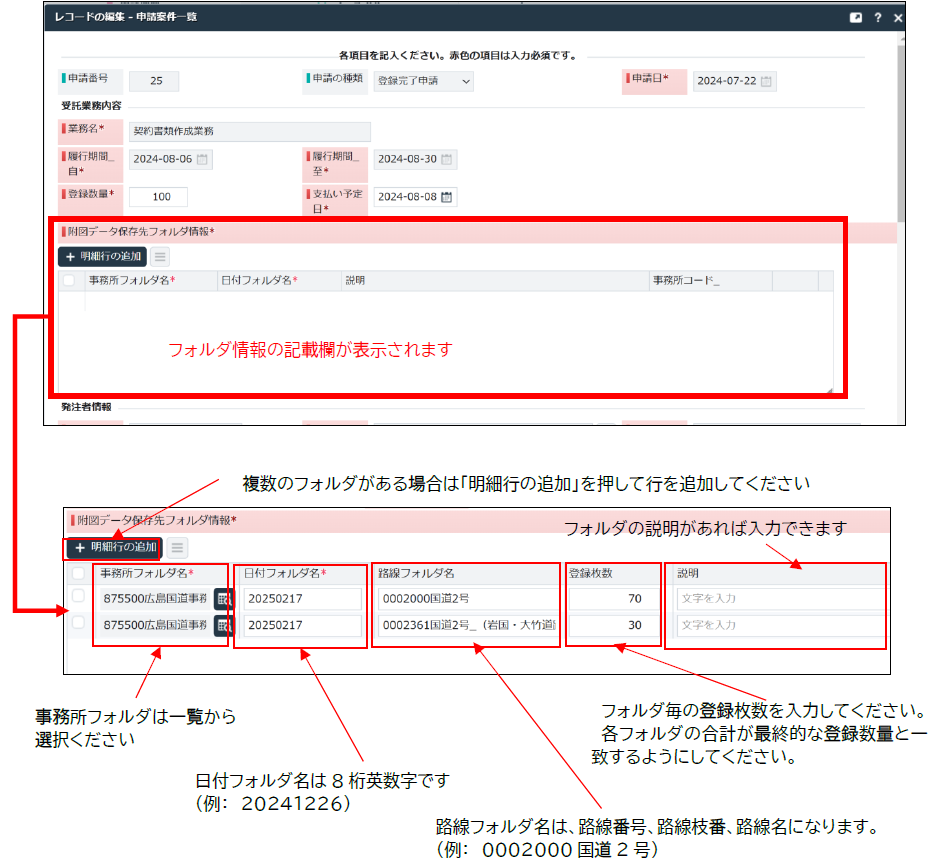
図 29 フォルダ情報の登録画面
続いて、最終的な登録数量と支払い予定日を記載ください。なお、データリストの「図面種類コード」を2とした平面図を含まない図面は、登録数量カウントの対象外となります。
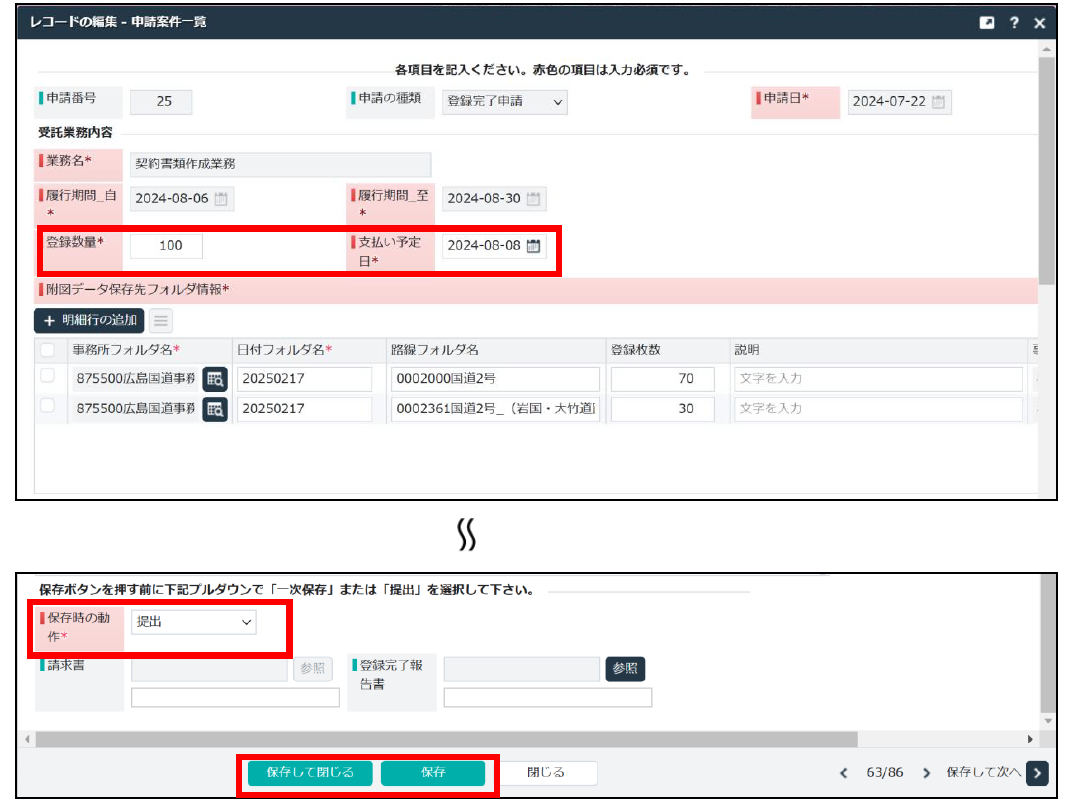
図 30 登録完了申請画面
入力完了後、「保存時の動作」を「提出」に変更し「保存」または「保存して閉じる」をクリックしてください。
登録申請後、請求書および登録完了報告書が発行されると申請者(または請求書送付先担当者)にメールで通知されます。申請システムより請求書をダウンロードし、支払い処理を行ってください。
登録料の入金確認後、順次マップタイル等の再構築作業を行います。
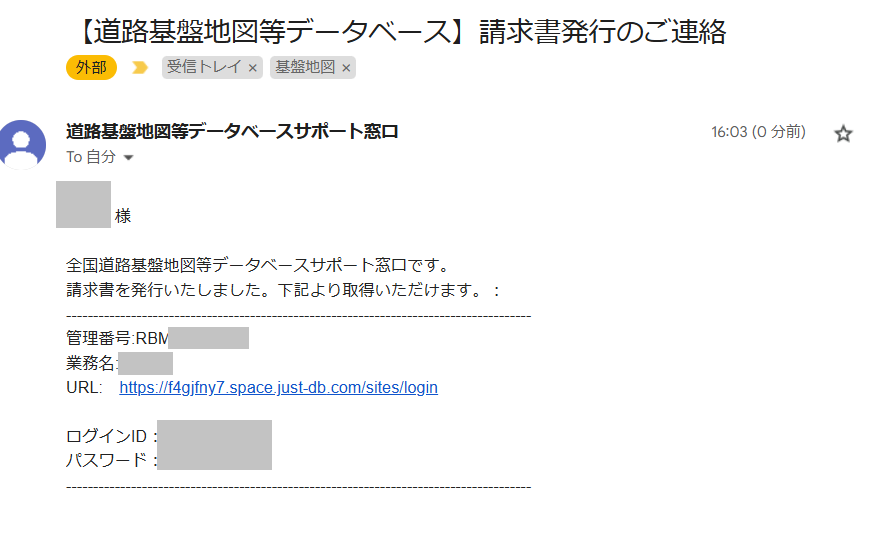
図 31請求書および登録完了報告書 発行通知メール

図 32請求書および登録完了報告書のダウンロード
請求される登録料は、データベース管理運営の事業計画により決定されます。事業計画は管理運営団体と国土交通省との協定に基づき毎年度更新されますので、登録料も毎年変更される可能性があります。
表 10 令和6年度登録料
| 登録料 | 6,800円/件 (税抜) |
※横断図や施設図等、平面図を含まない図面は件数カウントの対象外です
※CAD・PDFの1組で1件とカウントします
※振込料金は受注者負担となります。
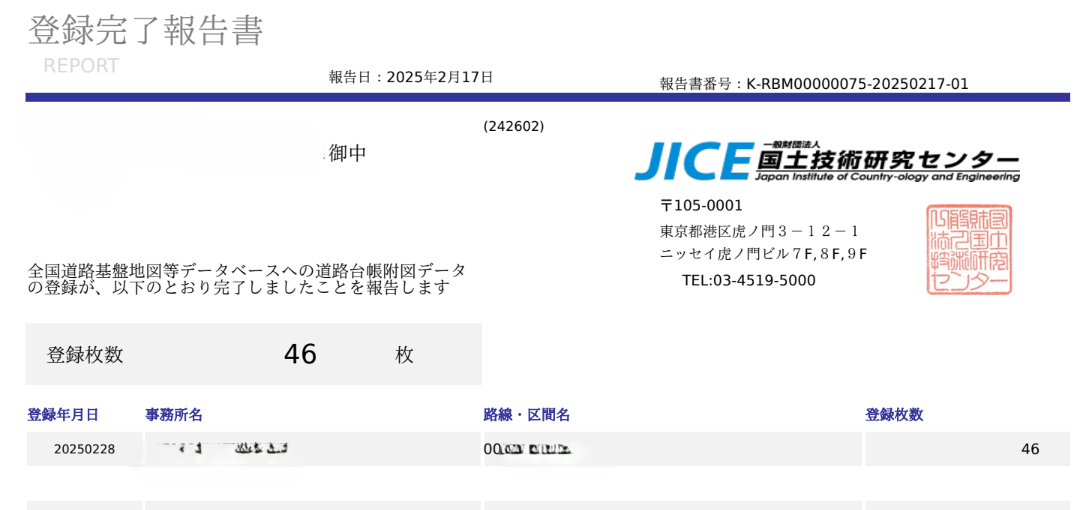
請求書と同時に、以下に示すような登録完了報告書もあわせてダウンロードできます。発注者よりデータベースへの登録完了の証明を求められた際にご利用ください。
改訂履歴
| 版数 | 発行日 | 改訂箇所 | 改定内容 |
| 第 1.0 版 | 2024 年 7 月 4 日 | 初版発行 | |
| 第 1.1 版 | 2024 年 8 月 7 日 | 提出する CAD の形式についての追記 データ提出時のチェック欄の追記 | |
| 第 2 版 | 2024 年 11 月 5 日 | 構成含む全面的な修正 | |
| 第 2.1 版 | 2024 年 12 月 25 日 | 令和 6 年度登録料を追記 座標設定に関する注釈図 17 に追記 | |
| 第 2.2 版 | 2025 年 1 月 22 日 | データリストの記載欄に図面種別を追記 | |
| 第 2.3 版 | 2025 年 2 月 17 日 | 登録完了報告書の発行について追記 |